
Tutaj możesz ustawić różne opcje i preferencje. Różnią się one w zależności od platformy (iOS, Steam, Android, Web lub konsole), ale zazwyczaj obejmują głośność, grafikę, układ/konfigurację przycisków, język i region serwera.
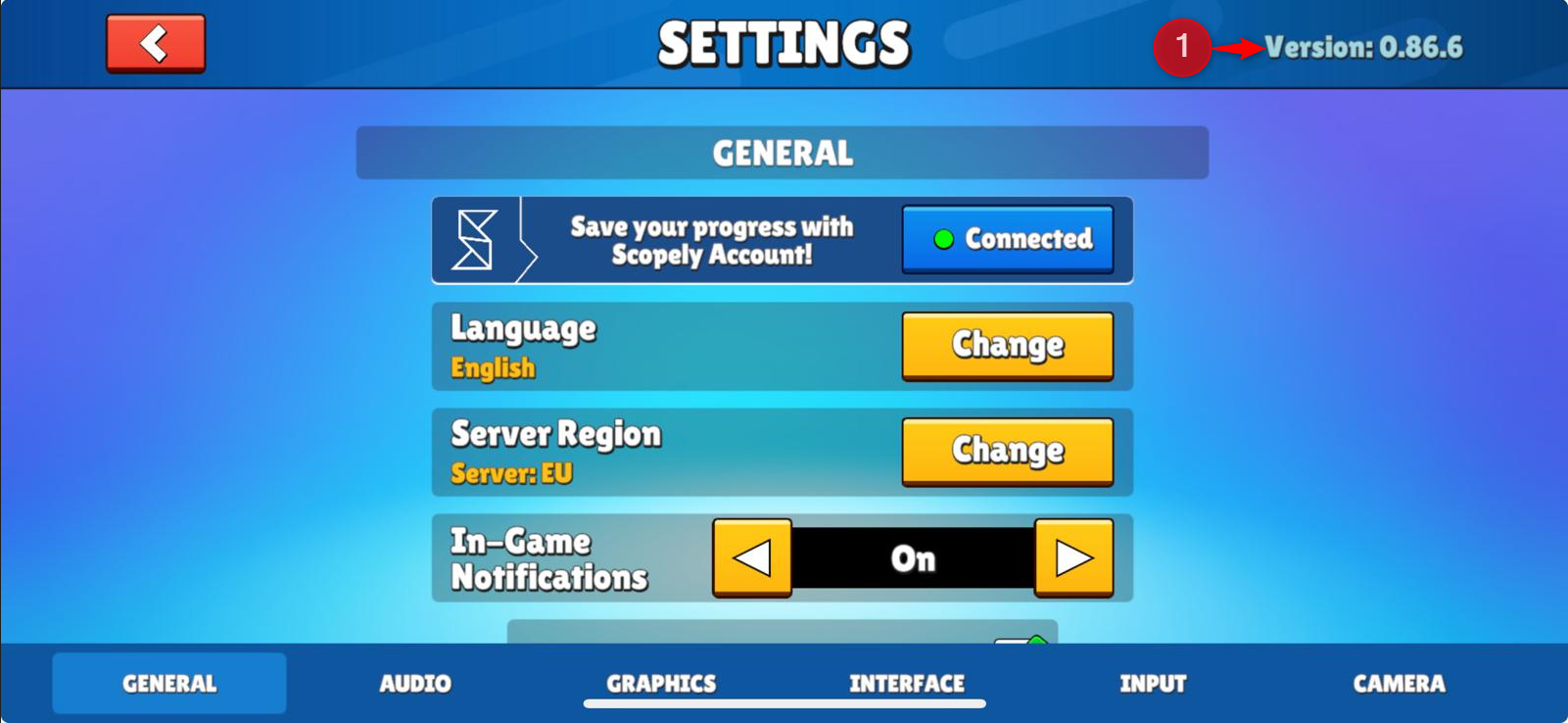
1. Wersja gry: Możesz sprawdzić swoją aktualną wersję gry.
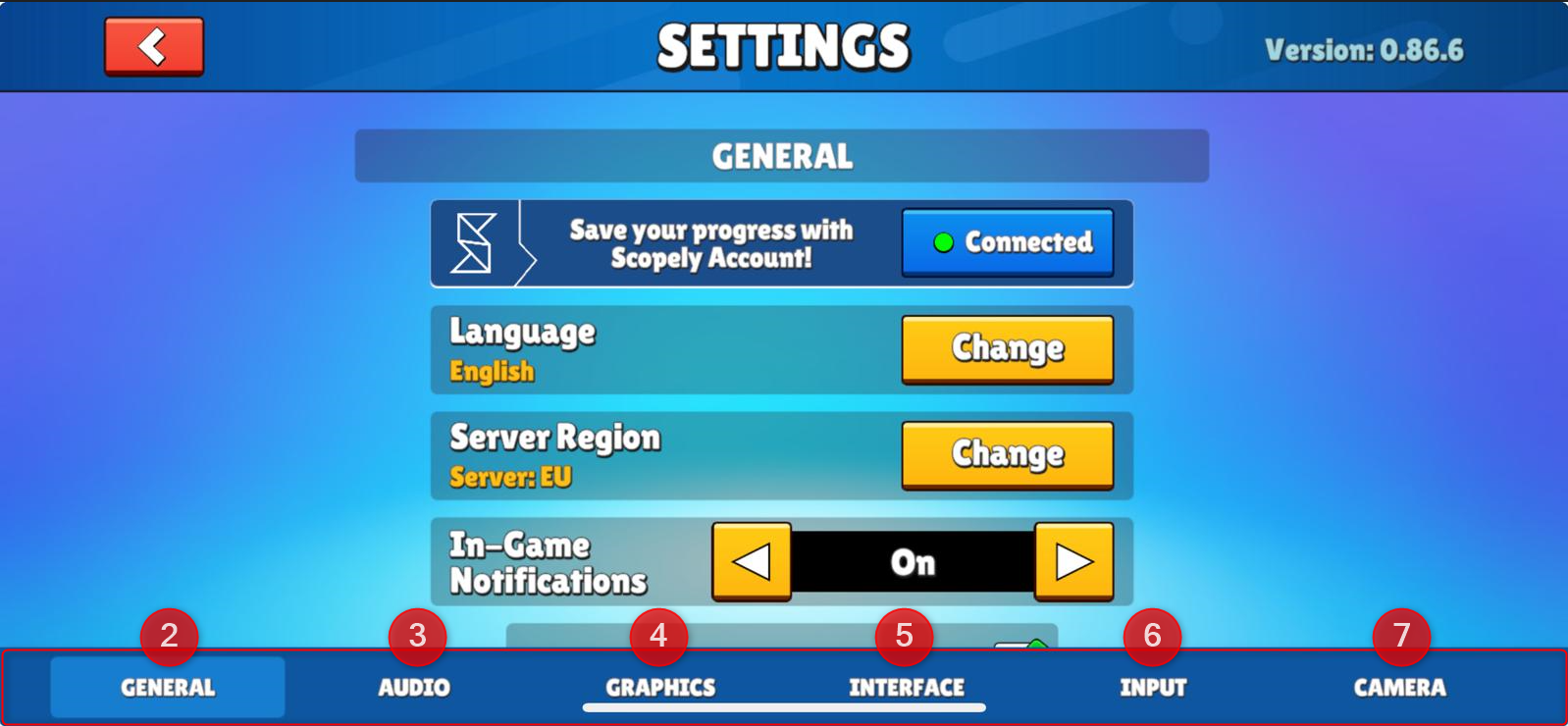
Ustawienia są podzielone na następujące sekcje:
2. Ogólne: Znajdziesz tu ustawienia konta i serwera.
3. Audio: Ta zakładka kontroluje ustawienia dźwięku.
4. Grafika: Ustawienia grafiki decydują o jakości wizualnej i wydajności.
5. Interfejs: Kontroluje to, co pojawia się na ekranie i sposób, w jaki jest prezentowane.
6. Dane wejściowe: Ustawienia dotyczące sposobu sterowania grą.
7. Kamera: Tutaj dostosowujesz zachowanie kamery w grze.
Ogólne
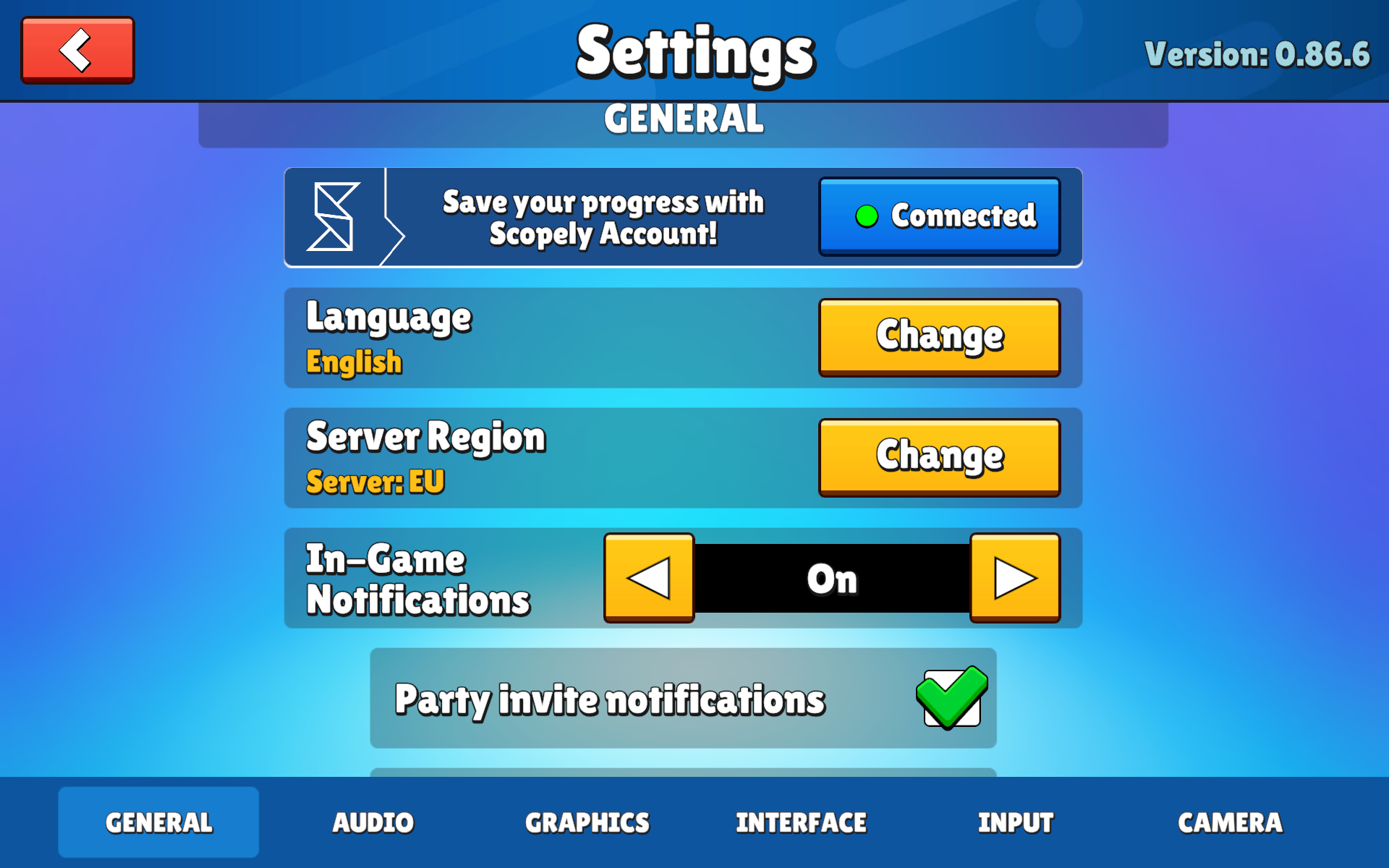
Znajdziesz tu ustawienia konta i serwera.
Łączenie kont
Ustawienia mogą się różnić w zależności od platformy:
- Użytkownicy sieciowi i Steam mogą połączyć swoje konta z Scopely ID i Facebookiem.
- Łączenie z Facebookiem nie byłoby dostępne w wersji internetowej i na Steamie, gdyby konto było zarejestrowane jako konto osoby niepełnoletniej.
Uwaga: Opcja(e) łączenia konta może nie być dostępna, jeśli konto należy do osoby nieletniej.
8. Język: Ponieważ gra jest łatwo dostępna w różnych krajach, dostępnych jest kilka języków i regionów do wyboru. Tutaj możesz zobaczyć listę dostępnych języków, a także regiony, w których możesz grać.
9. Region serwera: Wybór regionu odległego od Twojego może również wpłynąć na ping. Najlepiej pozostawić to bez zmian, chyba że wiesz, co robisz!
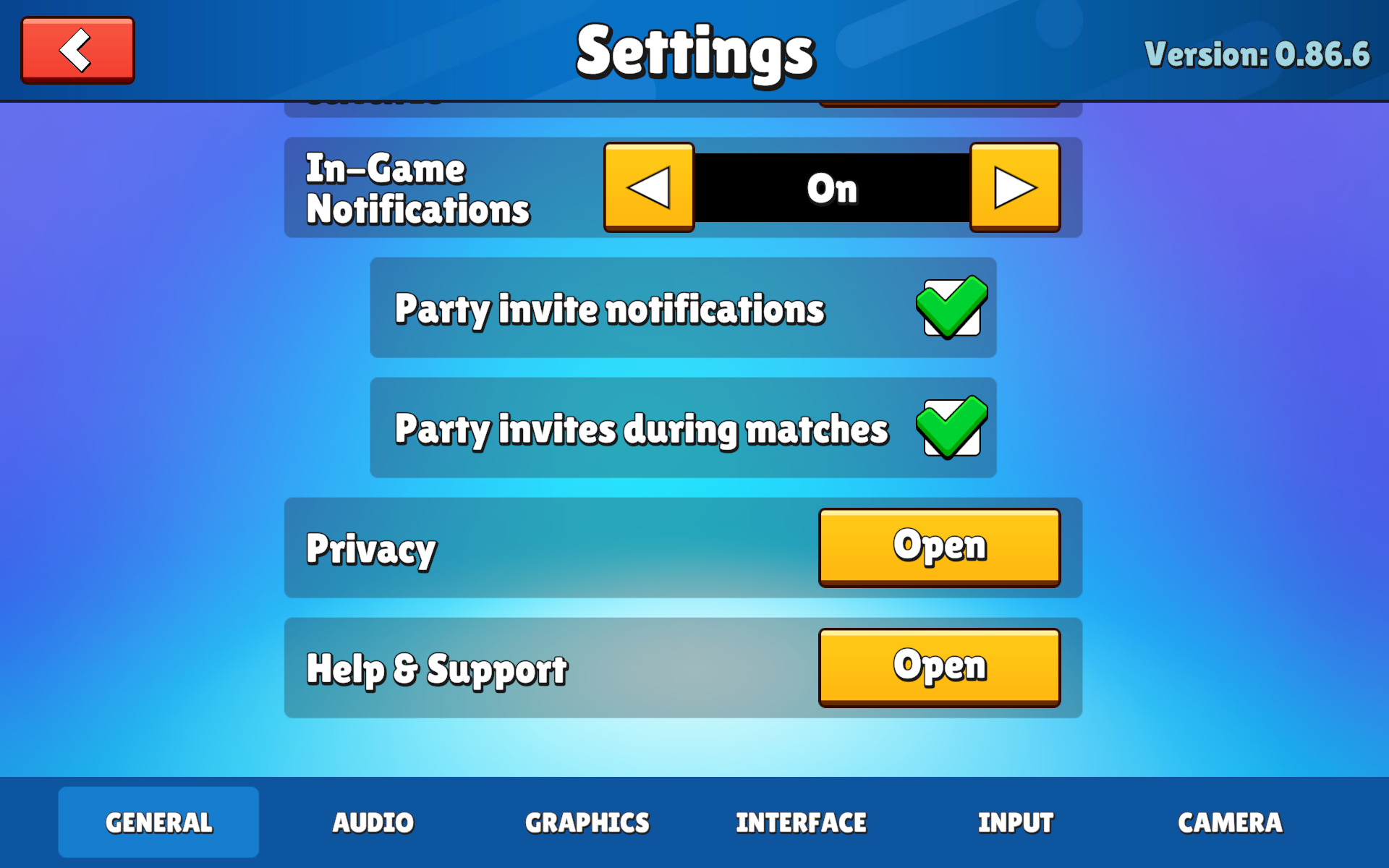
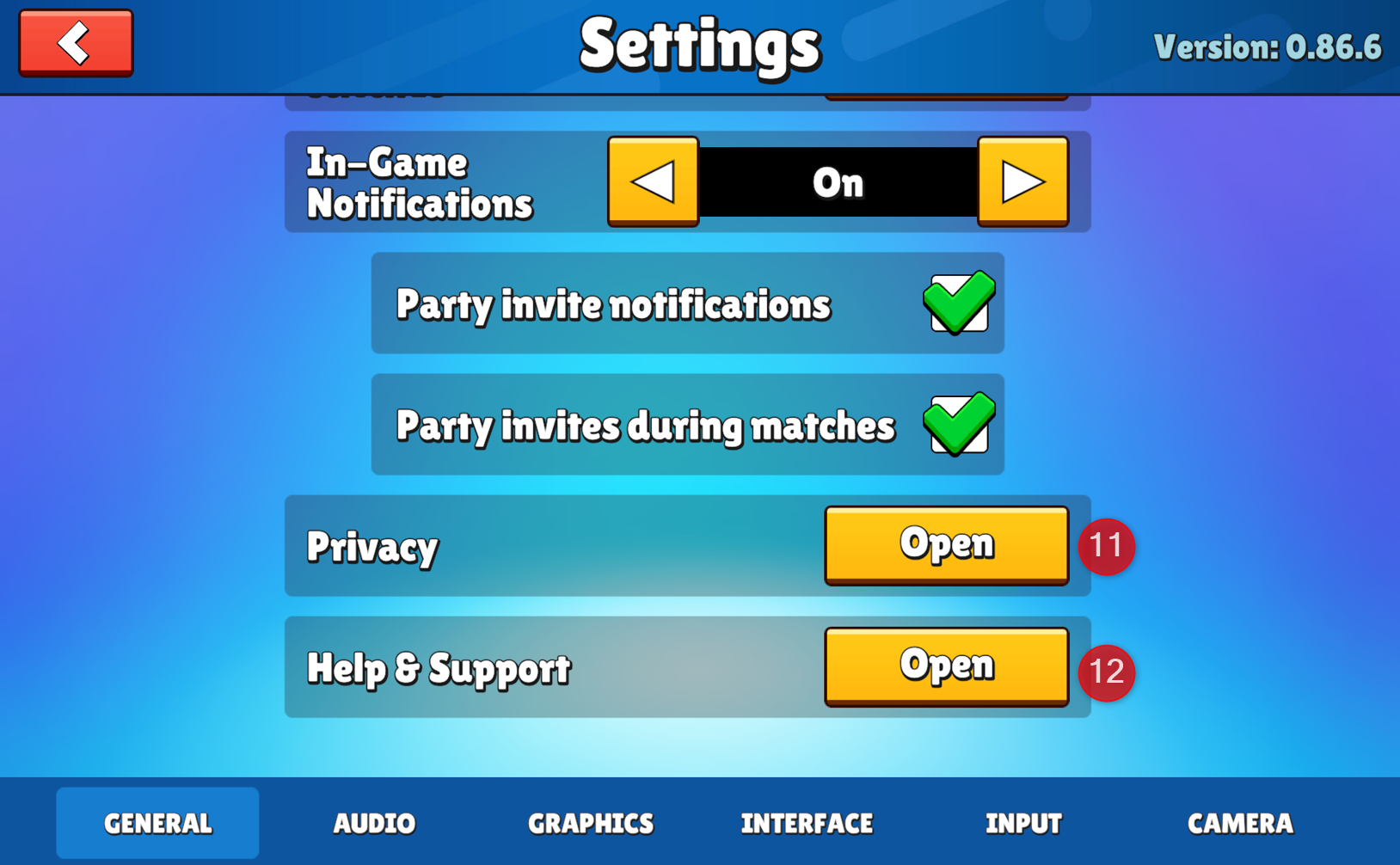
10. Powiadomienia w grze: Włączenie tej opcji spowoduje wyświetlenie możliwości włączenia powiadomień o zaproszeniach do grupy podczas gry.

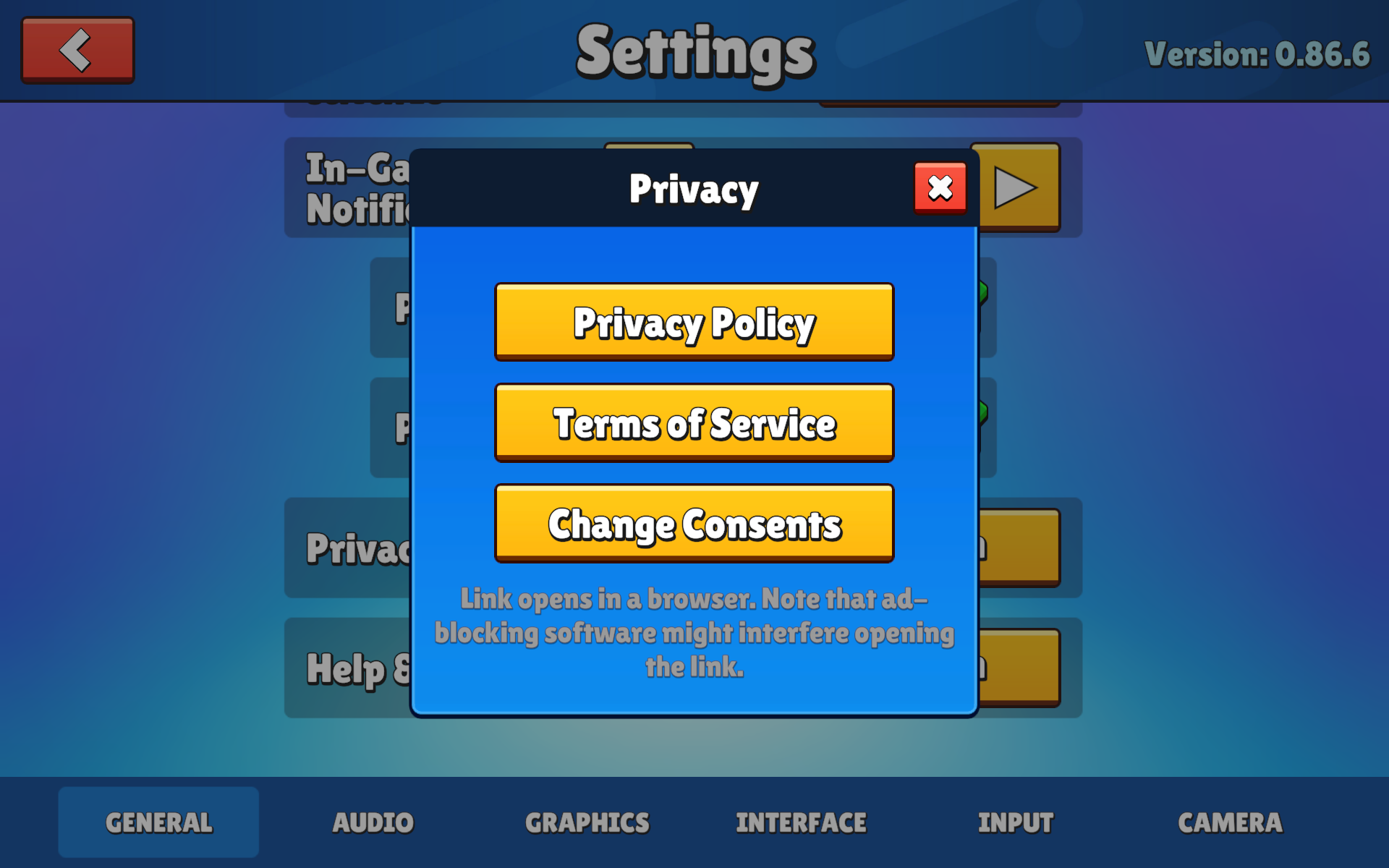
11. Prywatność: Ustawienia prywatności mogą się różnić w zależności od platformy. Niektóre opcje nie będą dostępne na innych platformach.
12. Pomoc i wsparcie: Tutaj możesz szukać pomocy u naszego zespołu wsparcia, aby uzyskać dalsze informacje na temat pytań związanych z grą. Pamiętaj, że jeśli grasz w wersji Web i Steam, naciśnięcie tego przycisku przeniesie Cię do naszej strony z często zadawanymi pytaniami.
Dźwięk: W tej sekcji możesz dostosować głośność efektów dźwiękowych i muzyki w grze.
13. SFX: odnosi się do głośności efektów dźwiękowych w grze (efekty kliknięcia przycisku, efekty obrotu itp.)
14. Głośność muzyki: odnosi się do odtwarzania muzyki w tle w grze.

Grafika
To sekcja, w której możesz dostosować ustawienia graficzne gry, aby zapewnić płynność rozgrywki.
15. Limit liczby klatek na sekundę: pozwala dostosować płynność gry i zmniejszyć obciążenie sprzętu, dzięki czemu komputer nie będzie się łatwo przegrzewał i będzie mógł działać dłużej.
16. Pełny ekran: pozwala przełączać się między mini-ekranem gry a wyświetlaniem na pełnym ekranie.
17. Wygładzanie krawędzi (Anti-Aliasing): pozwala na płynniejsze działanie gry i bardziej realistyczne obrazy podczas rozgrywki.
18. Jakość cieni: pozwala włączyć cienie w niskiej lub wysokiej jakości albo całkowicie je wyłączyć podczas gry.
19. Rozdzielczość ekranu: umożliwia zmianę rozdzielczości wyświetlania gry, gdy nie jest ona w trybie pełnoekranowym.
20. Modele HQ: odnosi się do wysokiej jakości modeli postaci. Modele te mają bardziej szczegółowe tekstury i animacje, dzięki czemu gra jest bardziej atrakcyjna wizualnie po włączeniu.
21. Wersja sklepu: Pojawia się w prawym górnym rogu jako „Wersja: 0.86.6”, wskazując aktualną wersję gry lub interfejsu sklepu, z którego korzystasz. Jest to przydatne do rozwiązywania problemów lub upewnienia się, że masz najnowszą aktualizację.


Interfejs: W naszej grze, zakładka Interfejs w menu ustawień pozwala dostosować różne opcje wyświetlania, aby poprawić wrażenia z gry. Dostępne ustawienia są takie same zarówno na platformach mobilnych, jak i Steam.
22. Pokaż nazwy graczy: Włącz lub wyłącz widoczność nazw graczy podczas rozgrywki.
23. Pokaż rekordy czasowe: Przełącz wyświetlanie rekordów czasowych dla map wyścigowych i map eliminacyjnych.
- Mapy wyścigów: Przełącz widoczność rekordów czasowych map wyścigów.
- Mapy eliminacji: Przełącz widoczność rekordów czasowych map eliminacji.
- Te ustawienia pozwalają dostosować elementy wizualne interfejsu gry do własnych preferencji, zapewniając bardziej spersonalizowane i przyjemne wrażenia z gry.

Wejście: W naszej grze, zakładka „Sterowanie” w menu ustawień pozwala dostosować sterowanie, aby zapewnić bardziej spersonalizowane wrażenia z gry. Oto szczegółowy przewodnik po tym, co można znaleźć w zakładce „Sterowanie”.
Zakładka „Sterowanie” zawiera różne opcje dostosowywania sposobu interakcji z grą. Poniżej przedstawiono dostępne ustawienia:
24. Szybkość przewijania: Dostosuj szybkość przewijania w menu i w grze.
25. Ikony kontrolera: Wybierz typ ikon wyświetlanych dla kontrolerów (np. Xbox, PlayStation).
26. Przypisania kontrolera: Dostosuj przypisania przycisków dla swojego kontrolera.
27. Powiązania klawiatury: Dostosuj mapowanie klawiszy dla swojej klawiatury.
Te ustawienia pozwalają dostosować sterowanie do preferowanego stylu gry, zapewniając bardziej komfortową i efektywną sesję.

Kamera: W naszej grze zakładka Kamera w menu ustawień pozwala dostosować różne elementy sterujące kamerą, aby zapewnić lepsze wrażenia z gry. Oto, co znajdziesz:
28. Czułość kontrolera: Ten suwak dostosowuje szybkość reakcji ruchu kamery podczas korzystania z kontrolera. Wyższa czułość oznacza, że kamera będzie poruszać się szybciej przy mniejszych ruchach drążka, co może być przydatne do szybkich reakcji, ale może zmniejszyć precyzję.
29. Czułość myszy: Ta opcja kontroluje szybkość reakcji kamery na ruch myszy. Zwiększenie tego ustawienia sprawia, że kamera obraca się szybciej przy mniejszym ruchu myszy — idealne dla graczy, którzy preferują szybką rozgrywkę lub używają mniejszych podkładek pod mysz.

Jeśli chcesz wyświetlić ustawienia dostępne na innych platformach, odwiedź:
Zawsze chętnie pomogę!
