
Hier kun je verschillende instellingen en voorkeuren aanpassen. Deze verschillen per platform (iOS, Steam, Android, Web of consoles), maar omvatten meestal volume, graphics, knopindeling/configuratie, taal en serverregio.
1. Spelversie: Je kunt je huidige spelversie controleren.
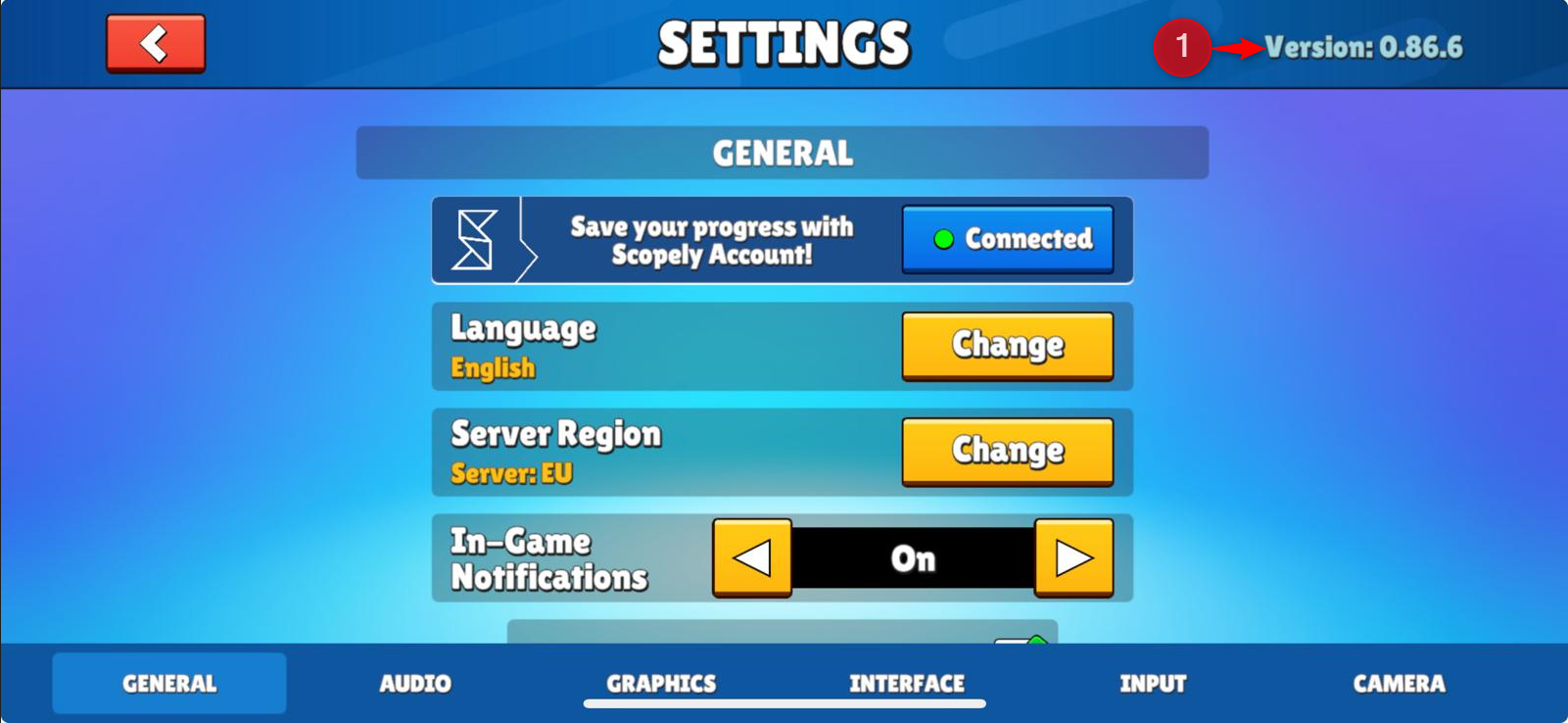
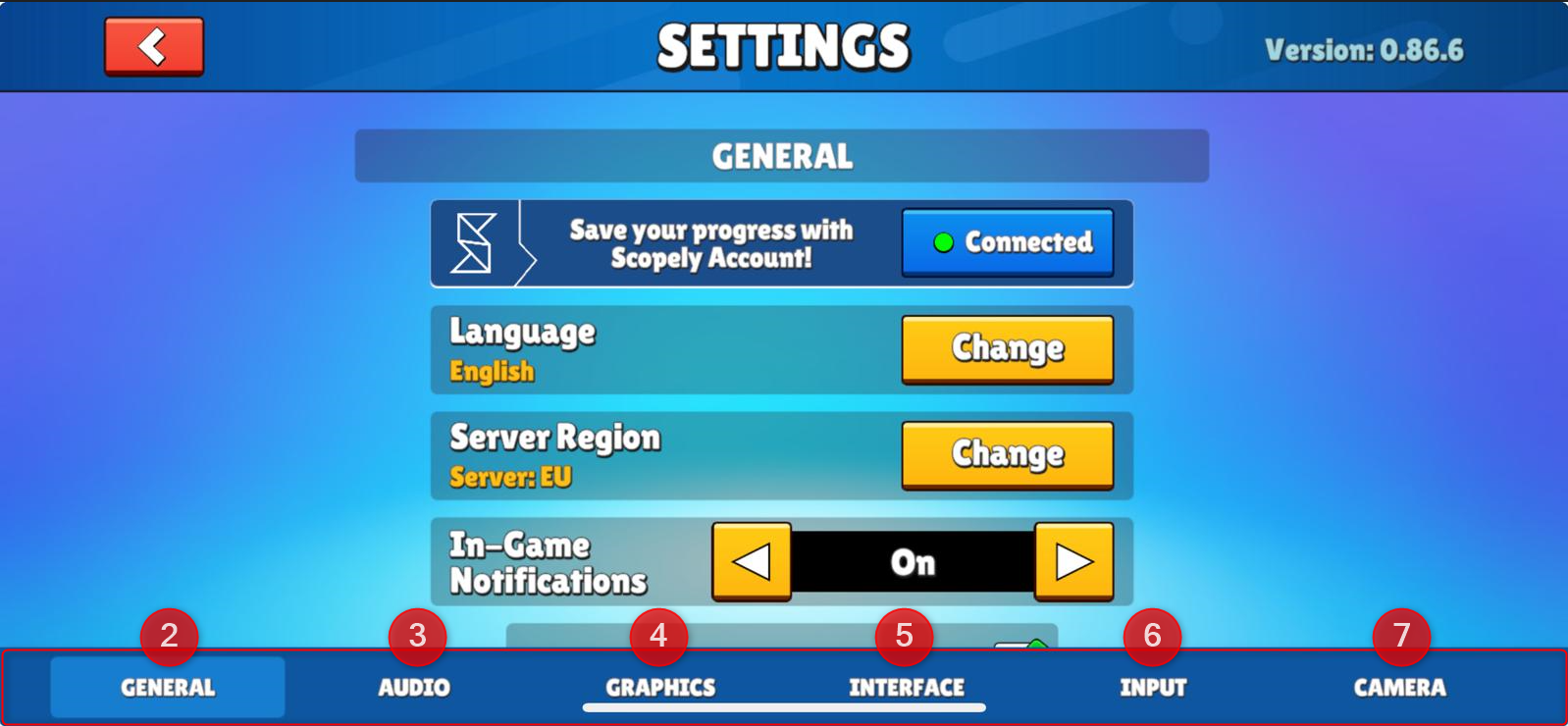
Instellingen zijn verdeeld in deze secties:
2. Algemeen: Hier vind je account- en servergerelateerde instellingen.
3. Audio: Dit tabblad regelt de geluidsinstellingen.
4. Grafische instellingen: Grafische instellingen bepalen de visuele kwaliteit en prestaties.
5. Interface: Dit bepaalt wat er op je scherm verschijnt en hoe het wordt gepresenteerd.
6. Invoer: Instellingen met betrekking tot hoe je het spel bestuurt.
7. Camera: Hier pas je aan hoe de camera in het spel zich gedraagt.
Algemeen
Je vindt hier account- en servergerelateerde instellingen.
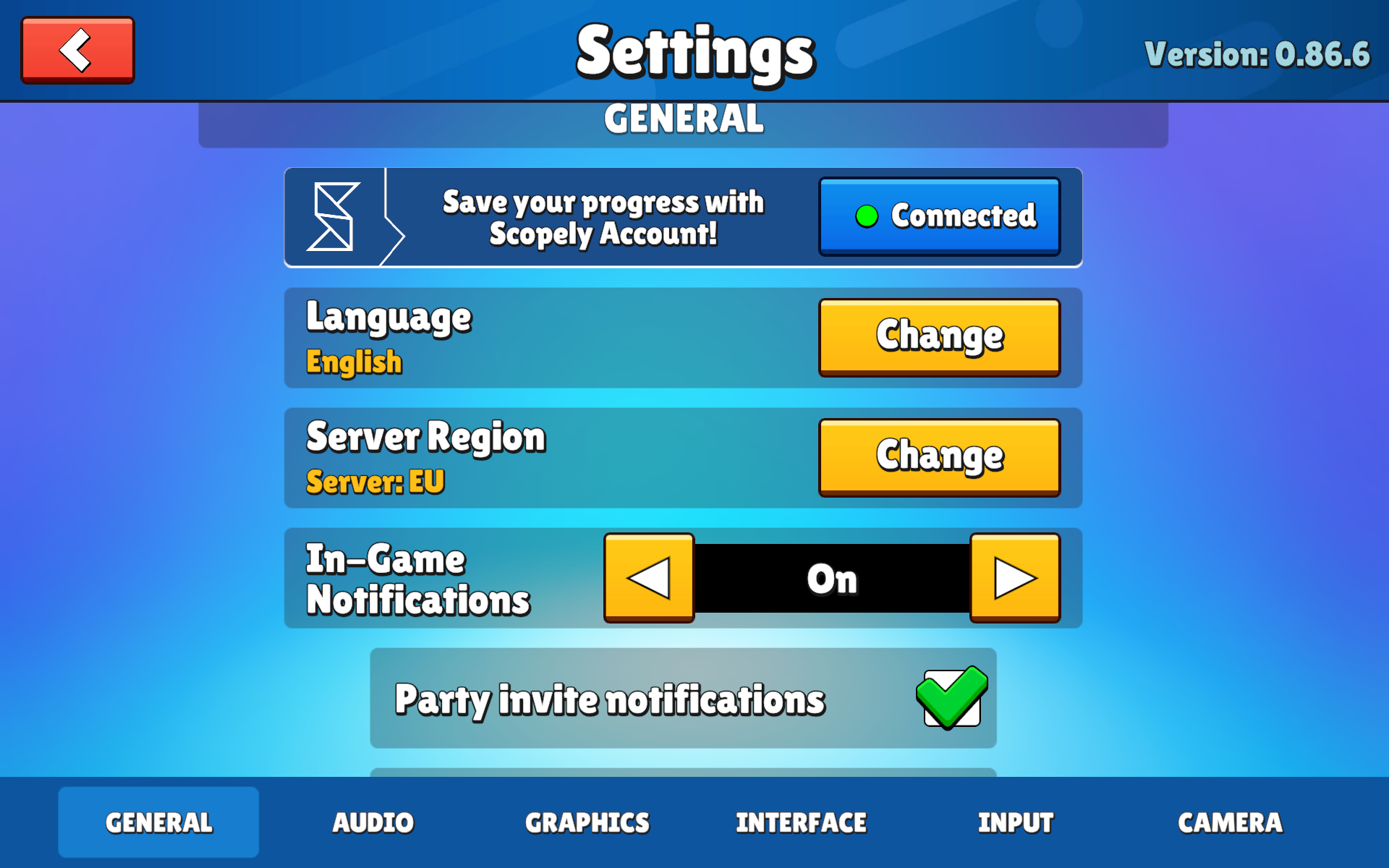
Accountkoppeling
Instellingen kunnen variëren afhankelijk van je platform:
- Web- en Steam-gebruikers kunnen hun accounts koppelen aan Scopely ID en Facebook.
- Facebook-koppeling is niet beschikbaar op het web en Steam als het account is geregistreerd als minderjarige.
Let op: De accountkoppelingsoptie(s) zijn mogelijk niet beschikbaar als het account van een minderjarige is.
8. Taal: Aangezien het spel gemakkelijk beschikbaar is in verschillende landen, zijn er verschillende talen en regio's om uit te kiezen. Hier zie je de lijst met beschikbare talen en de regio's waarin je kunt spelen.
9. Serverregio: Het kiezen van een regio ver van je eigen regio kan ook de ping beïnvloeden. Je kunt dit het beste zo laten, tenzij je weet wat je doet!
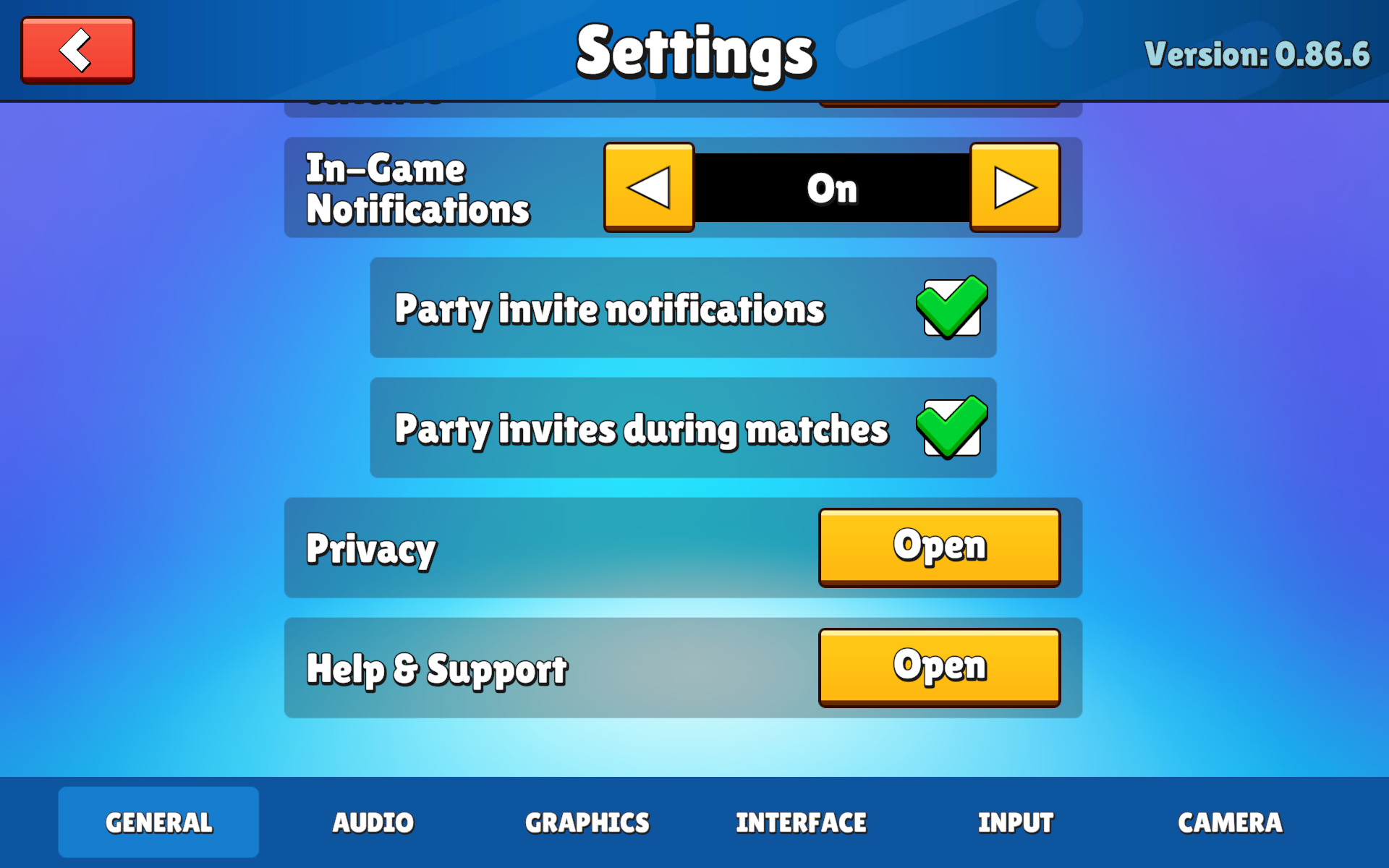
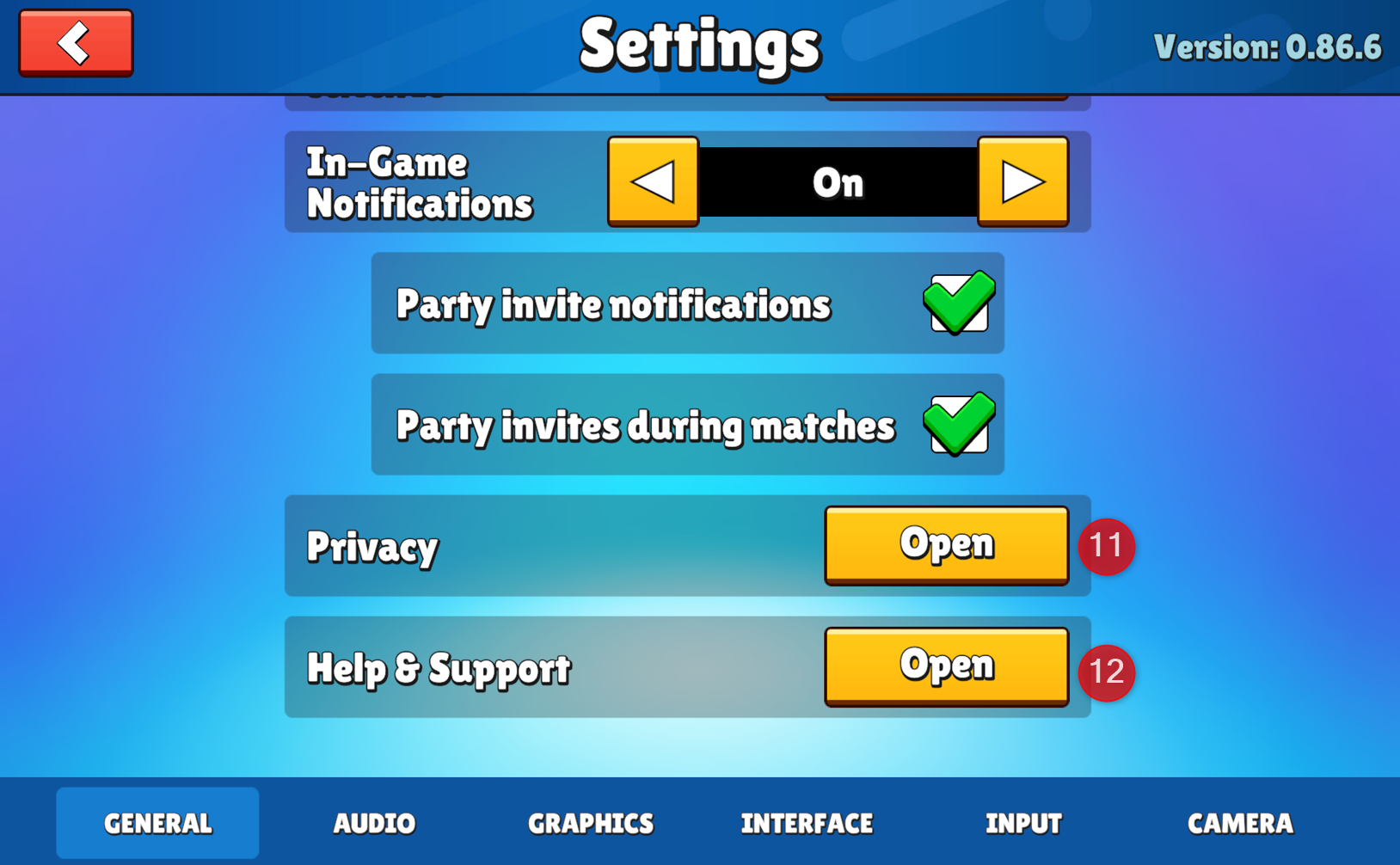
10. In-game meldingen: Als je dit inschakelt, worden opties weergegeven om meldingen van feestuitnodigingen in te schakelen tijdens het spelen van de game.

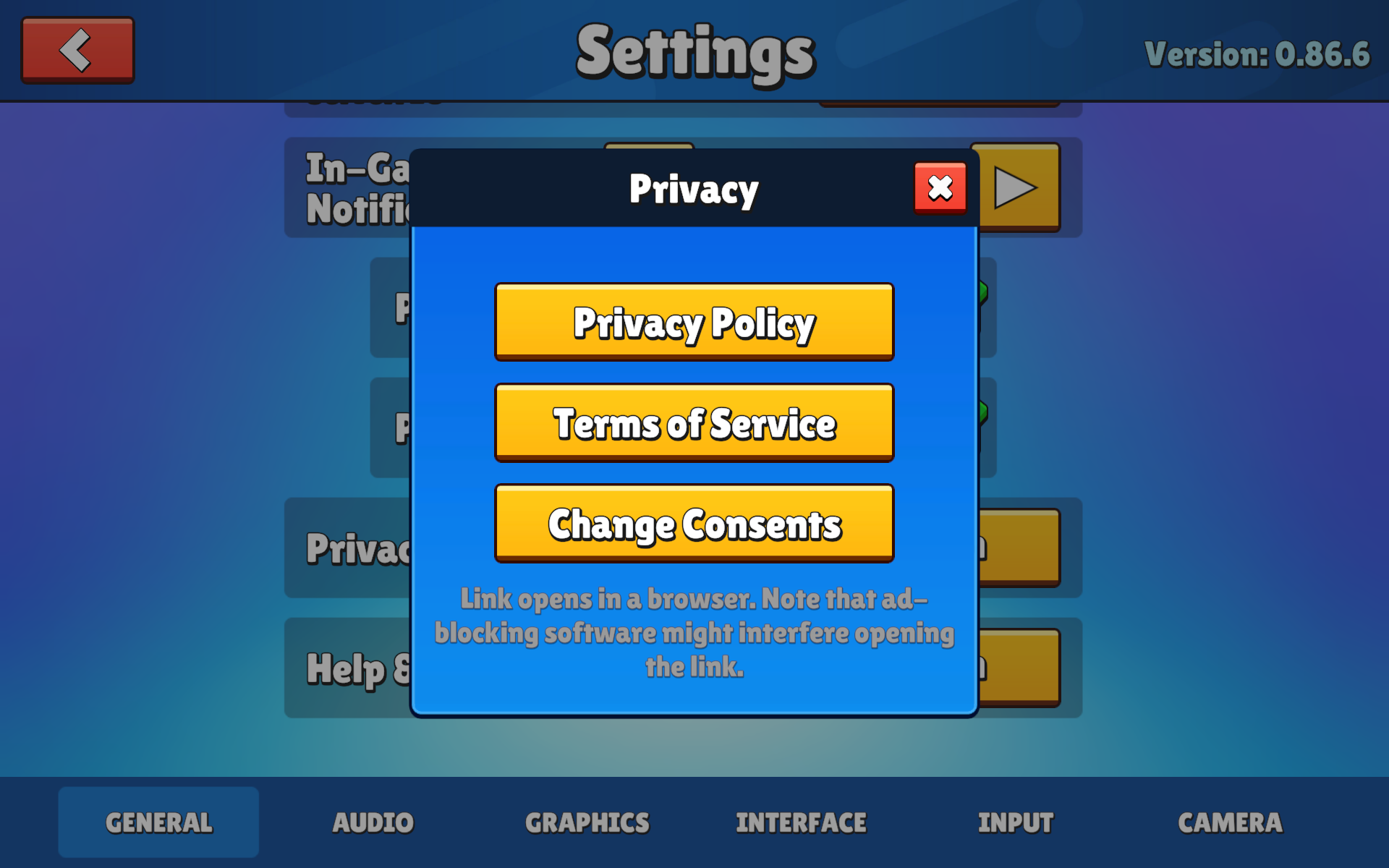
11. Privacy: Privacyinstellingen kunnen variëren afhankelijk van je platform. Sommige opties zijn niet beschikbaar op andere platforms.
12. Hulp en ondersteuning: Hier kun je hulp vragen aan ons ondersteuningsteam voor verdere vragen over het spel. Houd er rekening mee dat als je op het web en Steam speelt, je via deze knop naar onze FAQ-pagina wordt geleid.
Audio: Dit is het gedeelte waar je het SFX- en Muziekvolume van je game kunt aanpassen.
13. SFX: verwijst naar het volume van de geluidseffecten van je game (klikgeluiden van knoppen, draaieffecten, etc.)
14. Muziekvolume: verwijst naar het afspelen van achtergrondmuziek in de game.

Graphics
Dit is het gedeelte waar je de grafische instellingen van je spel kunt aanpassen om de soepelheid van je gameplay te garanderen.
15. Beperking framesnelheid: hiermee kun je de vloeiendheid van het spel aanpassen en de belasting van je hardware verminderen, zodat je computer niet snel oververhit raakt en lang meegaat.
16. Volledig scherm: hiermee kun je schakelen tussen een minischerm van de game of een weergave op volledig scherm.
17. Anti-Aliasing: zorgt ervoor dat de game soepeler draait en realistischere beelden weergeeft tijdens het spelen.
18. Schaduwkwaliteit: hiermee kun je schaduwen inschakelen in lage of hoge kwaliteit of volledig uitschakelen tijdens het spelen.
19. Schermresolutie: hiermee kun je de schermresolutie van de game wijzigen wanneer deze niet in een volledig scherm wordt weergegeven.
20. HQ-modellen: verwijst naar hoogwaardige karaktermodellen. Deze modellen hebben gedetailleerdere texturen en animaties, waardoor het spel visueel aantrekkelijker wordt wanneer ze zijn ingeschakeld.
21. Winkelversie: Dit verschijnt rechtsboven als "Versie: 0.86.6" en geeft de huidige versie van het spel of de winkelinterface aan die je gebruikt. Het is handig voor het oplossen van problemen of om ervoor te zorgen dat je de nieuwste update hebt.


Interface: In onze game kun je via het tabblad Interface in het instellingenmenu verschillende weergaveopties aanpassen om je game-ervaring te verbeteren. De beschikbare instellingen zijn hetzelfde voor zowel mobiele als Steam-platforms.
22. Spelersnamen weergeven: Schakel de zichtbaarheid van spelersnamen tijdens het spelen in of uit.
23. Tijdrecords weergeven: Schakel de weergave van tijdrecords in voor racekaarten en eliminatiekaarten.
- Race Maps: Schakel de zichtbaarheid van de tijdsrecords van de racekaarten in/uit.
- Eliminatiekaarten: Schakel de zichtbaarheid van tijdsrecords van eliminatiekaarten in/uit.
- Met deze instellingen kun je de visuele elementen van je game-interface naar wens aanpassen, wat zorgt voor een meer gepersonaliseerde en plezierige game-ervaring.

Input: In onze game kun je via het tabblad 'Invoer' in het instellingenmenu je besturing aanpassen voor een persoonlijkere game-ervaring. Hier is een gedetailleerde gids over wat je kunt vinden in het tabblad 'Invoer'.
Het tabblad Invoer biedt verschillende opties om aan te passen hoe je met het spel omgaat. Hieronder vind je een overzicht van de beschikbare instellingen:
24. Scrollsnelheid: Pas de scrollsnelheid aan binnen menu's en de game.
25. Controllerpictogrammen: Kies het type pictogrammen dat wordt weergegeven voor controllers (bijv. Xbox, PlayStation).
26. Controllerinstellingen: Pas de knoptoewijzingen voor je controller aan.
27. Toetsenbordtoewijzingen: Pas de toetsenbordtoewijzingen aan.
Met deze instellingen kun je je besturingservaring aanpassen aan je favoriete speelstijl, wat zorgt voor een comfortabelere en efficiëntere gamesessie.

Camera: In onze game kun je via het tabblad Camera in het instellingenmenu verschillende camerabedieningselementen aanpassen voor een betere game-ervaring. Dit is wat je er vindt:
28. Gevoeligheid controller: Deze schuifregelaar past de reactiesnelheid van de camerabeweging aan bij gebruik van een controller. Een hogere gevoeligheid betekent dat de camera sneller beweegt bij kleinere bewegingen van de stick, wat handig kan zijn voor snelle reacties, maar de precisie kan verminderen.
29. Muisgevoeligheid: Dit bepaalt hoe snel de camera reageert op muisbewegingen. Door deze instelling te verhogen, draait de camera sneller met minder muisbeweging – ideaal voor spelers die van snelle gameplay houden of kleinere muismatten gebruiken.

Als je geïnteresseerd bent in het bekijken van de beschikbare instellingen op andere platforms, ga dan naar:
Altijd fijn om te helpen!
