
Scopely 계정 ID – 기기 간 생성 및 사용 방법
정답은 '예'입니다! 최신 버전의 게임에서 플레이어들이 Scopely 계정 ID를 사용할 수 있게 되었음을 발표하게 되어 기쁩니다.
다음 작업을 수행할 수 있습니다.
진행 상황 저장 및 백업
여러 기기에서 계정 사용하기 (Google, Apple, Steam, 웹, 콘솔*)
Scopely 계정 생성 또는 로그인 방법
1단계: 설정 열기
메인 화면 오른쪽 상단에 있는 톱니바퀴 아이콘(⚙️)을 탭하세요.
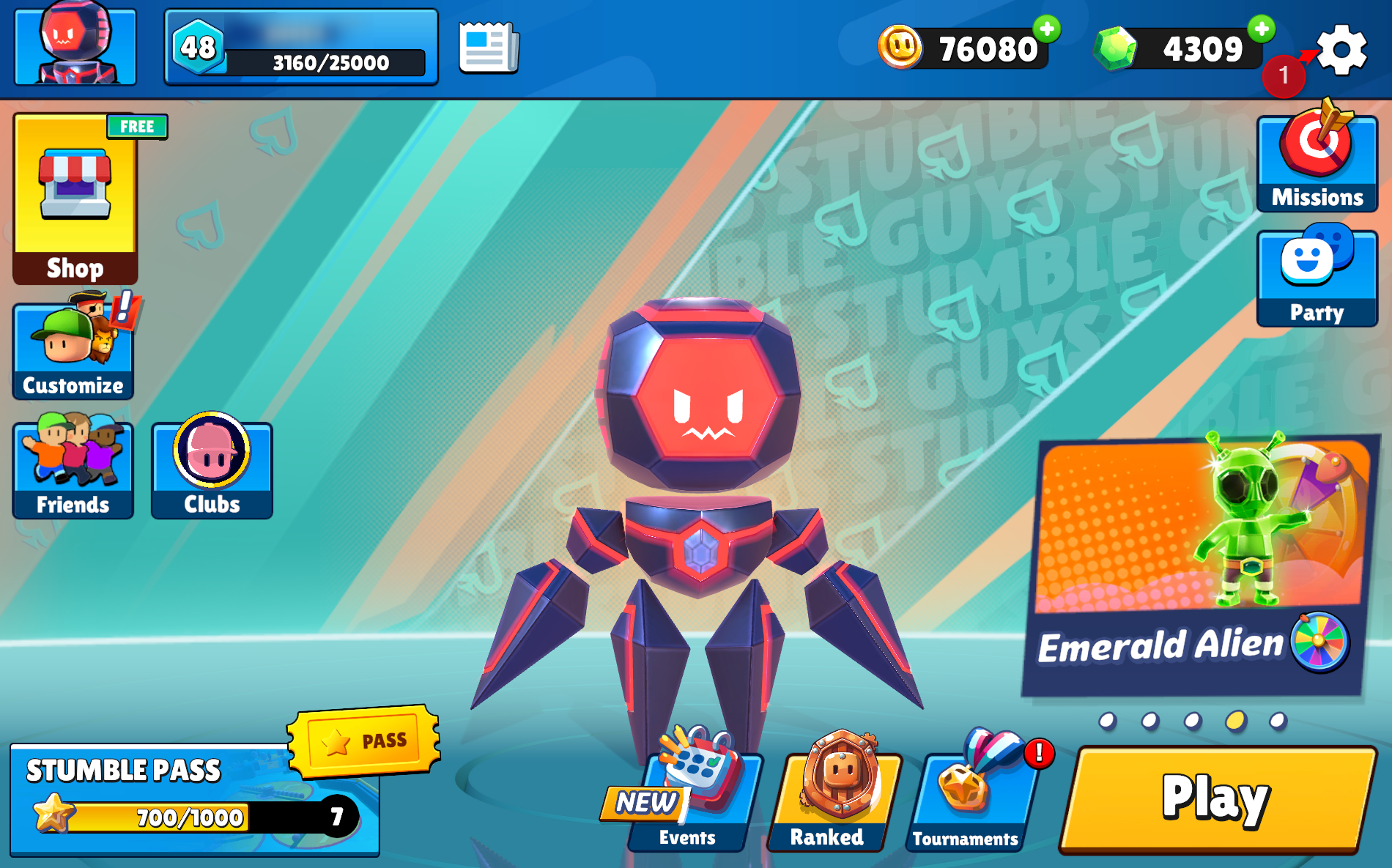 설정 메뉴를 열려면 톱니바퀴 아이콘을 탭하세요.
2단계: "연결"을 탭하세요.
설정에서 "Scopely 계정으로 진행 상황 저장"을 찾아 연결을 탭하세요.
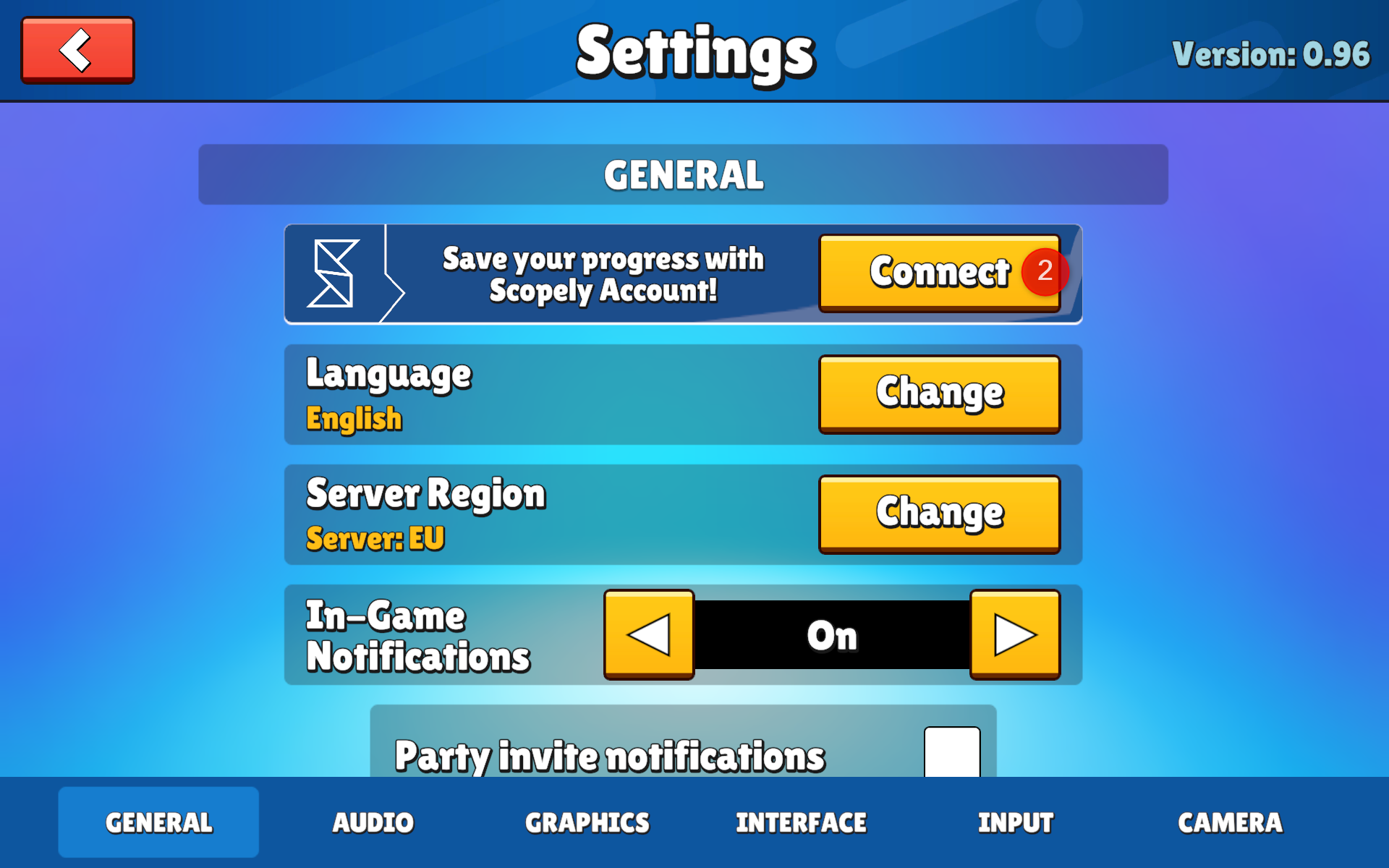
Scopely 계정 연결을 시작하려면 "연결"을 탭하세요.
3단계: 로그인 방법 선택
이메일 로그인 옵션을 선택하세요(권장).
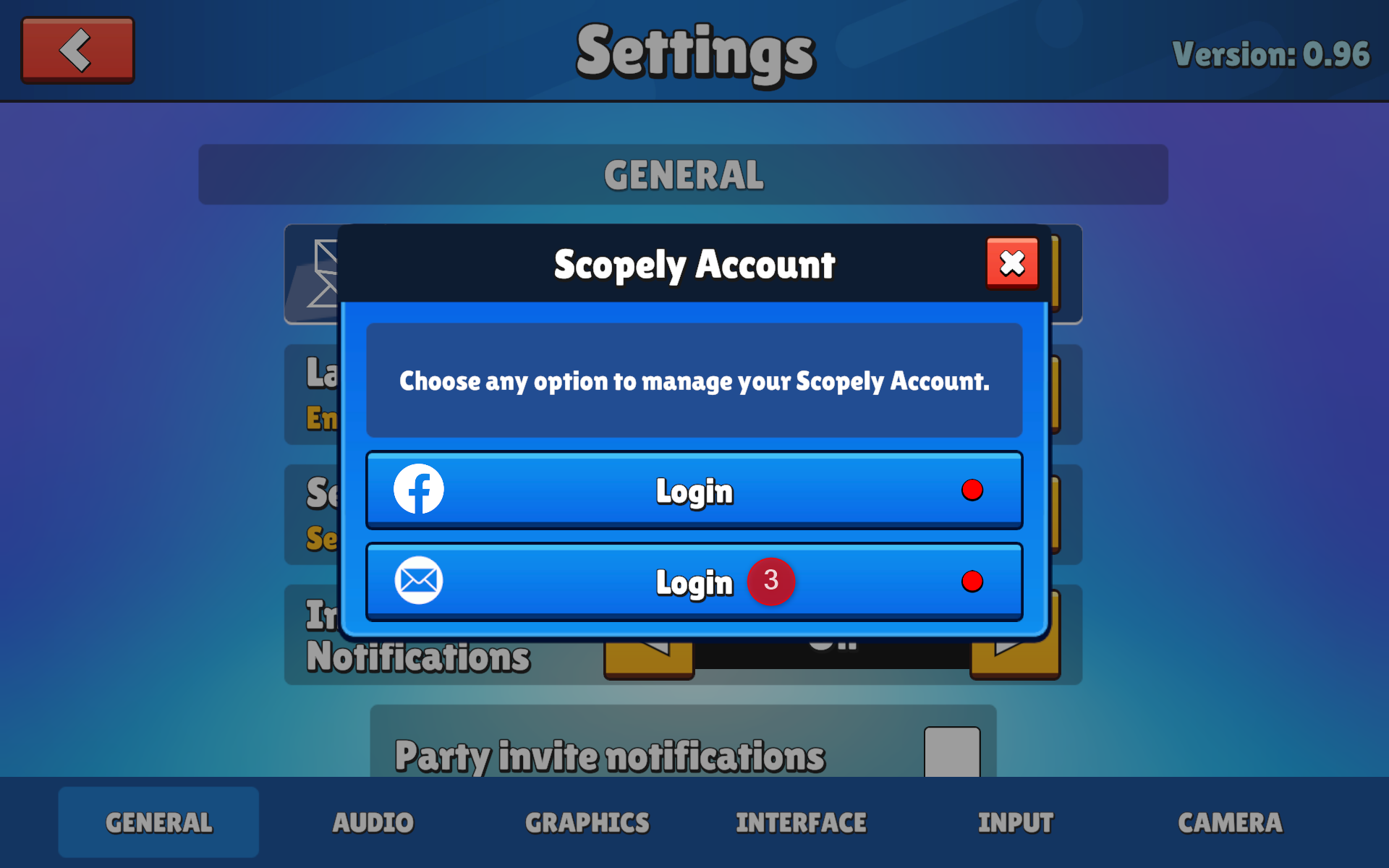
Scopely 계정을 생성하거나 액세스하려면 이메일 로그인 옵션을 선택하세요.
4단계: 이메일 주소 입력
이메일 주소를 입력하세요:
기존 계정으로 로그인
또는새로운 Scopely 계정 만들기
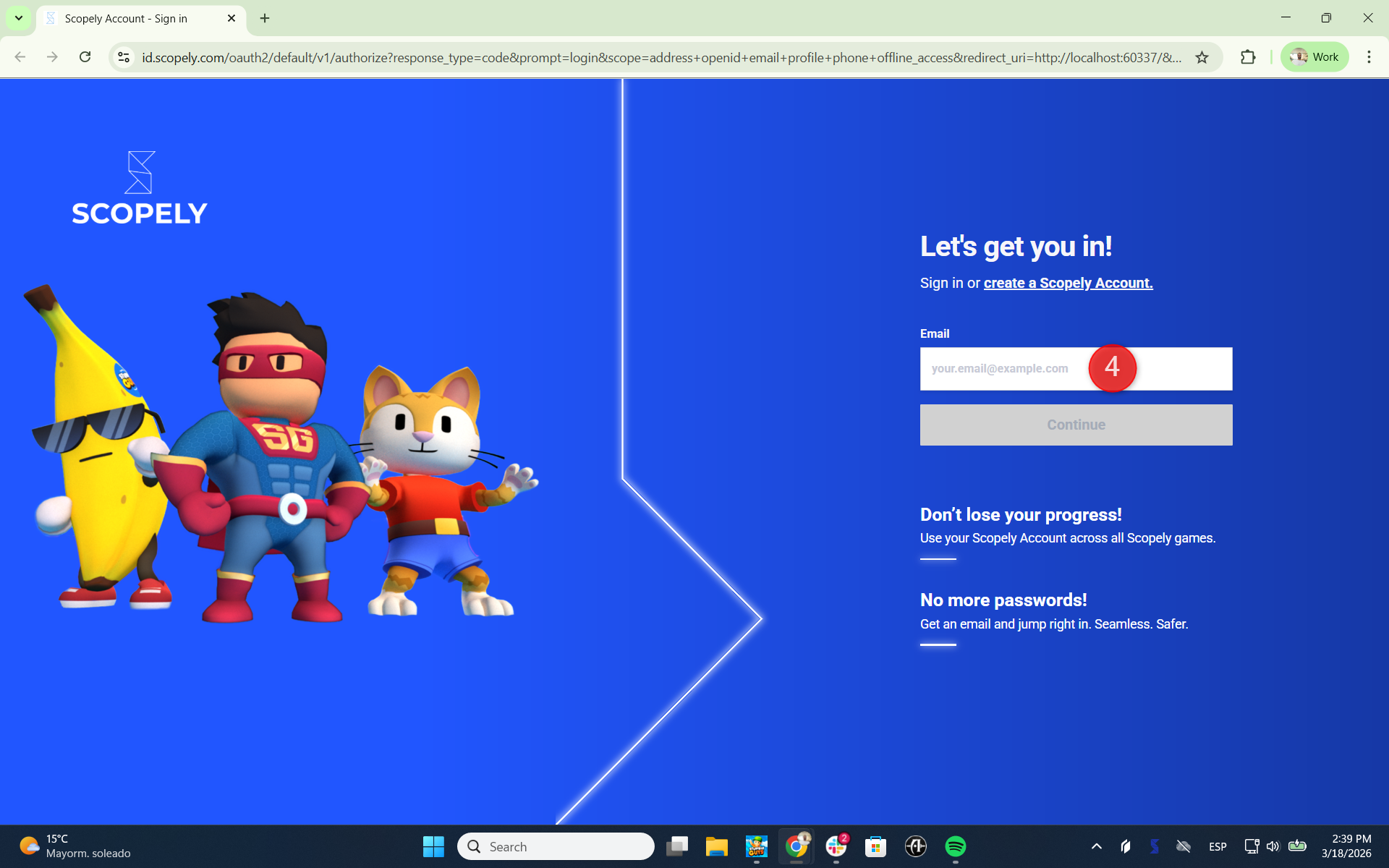
로그인 코드를 받으려면 이메일을 입력하세요.
5단계: 받은 편지함 확인
인증 코드가 이메일로 전송됩니다.
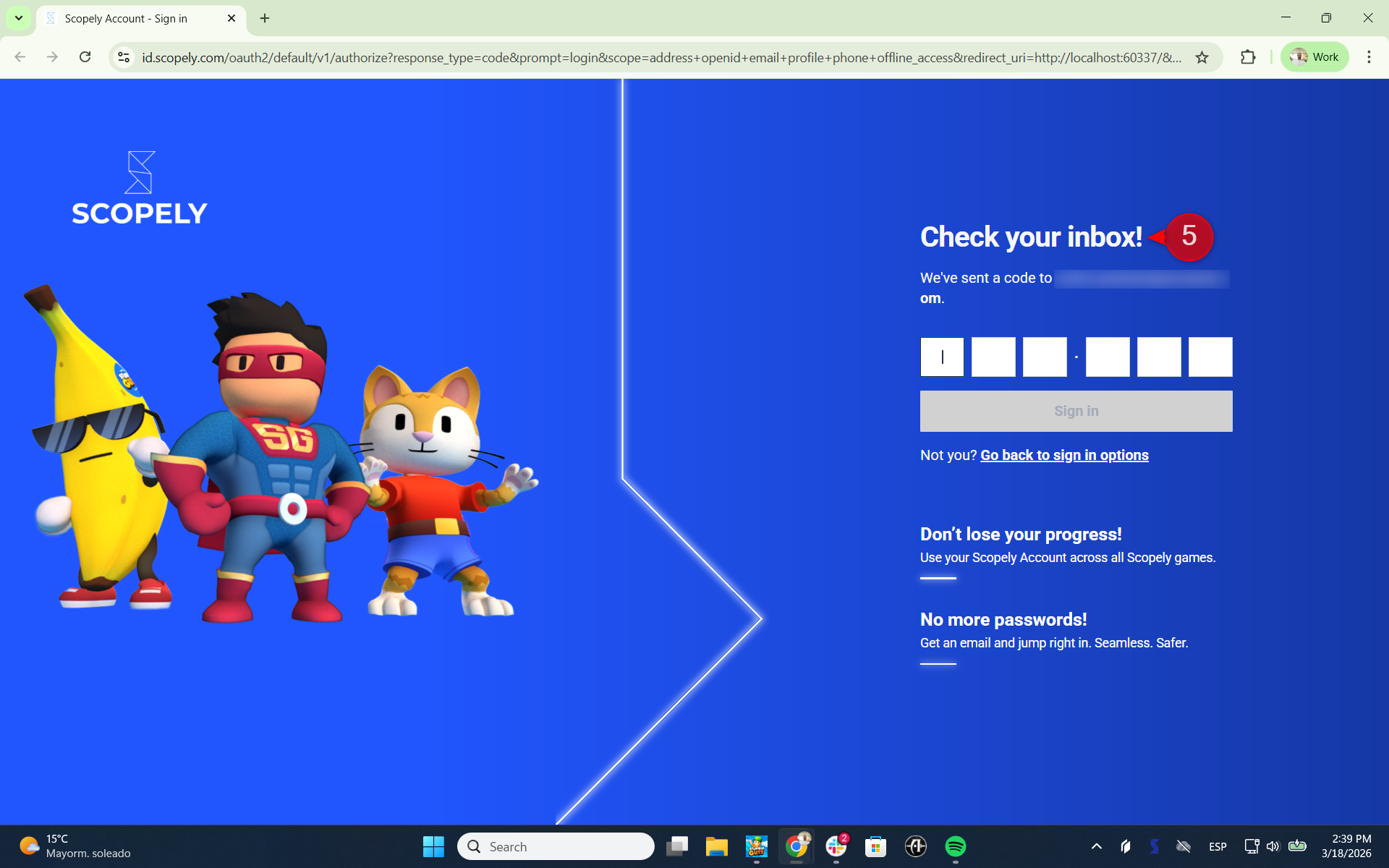
인증 코드를 받은 편지함에서 확인하세요.
6단계: 인증 코드를 입력하세요
로그인을 완료하려면 받은 코드를 입력하세요.
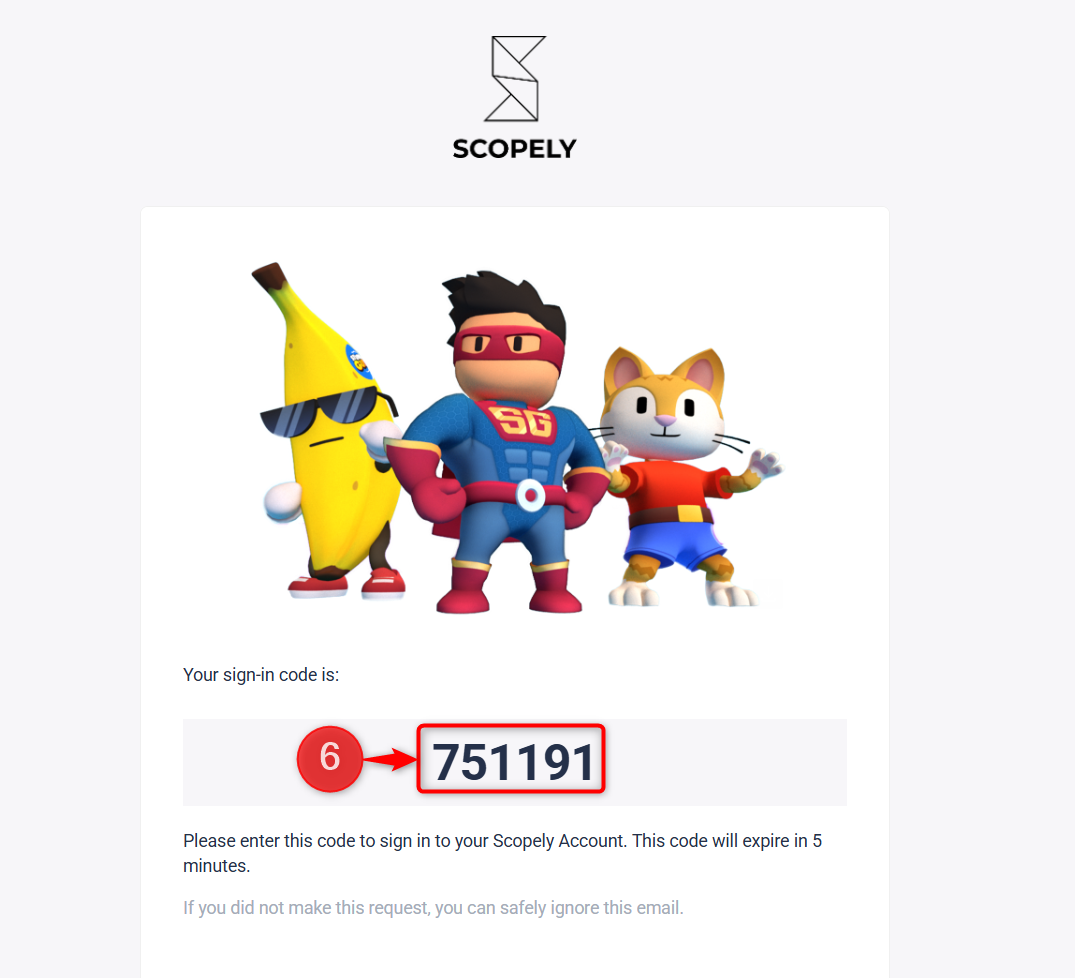
이메일로 전송된 인증 코드를 입력하세요.
7단계: 확인
성공하면 "로그아웃" 옵션이 표시되며, 계정이 연결되었음을 확인할 수 있습니다.
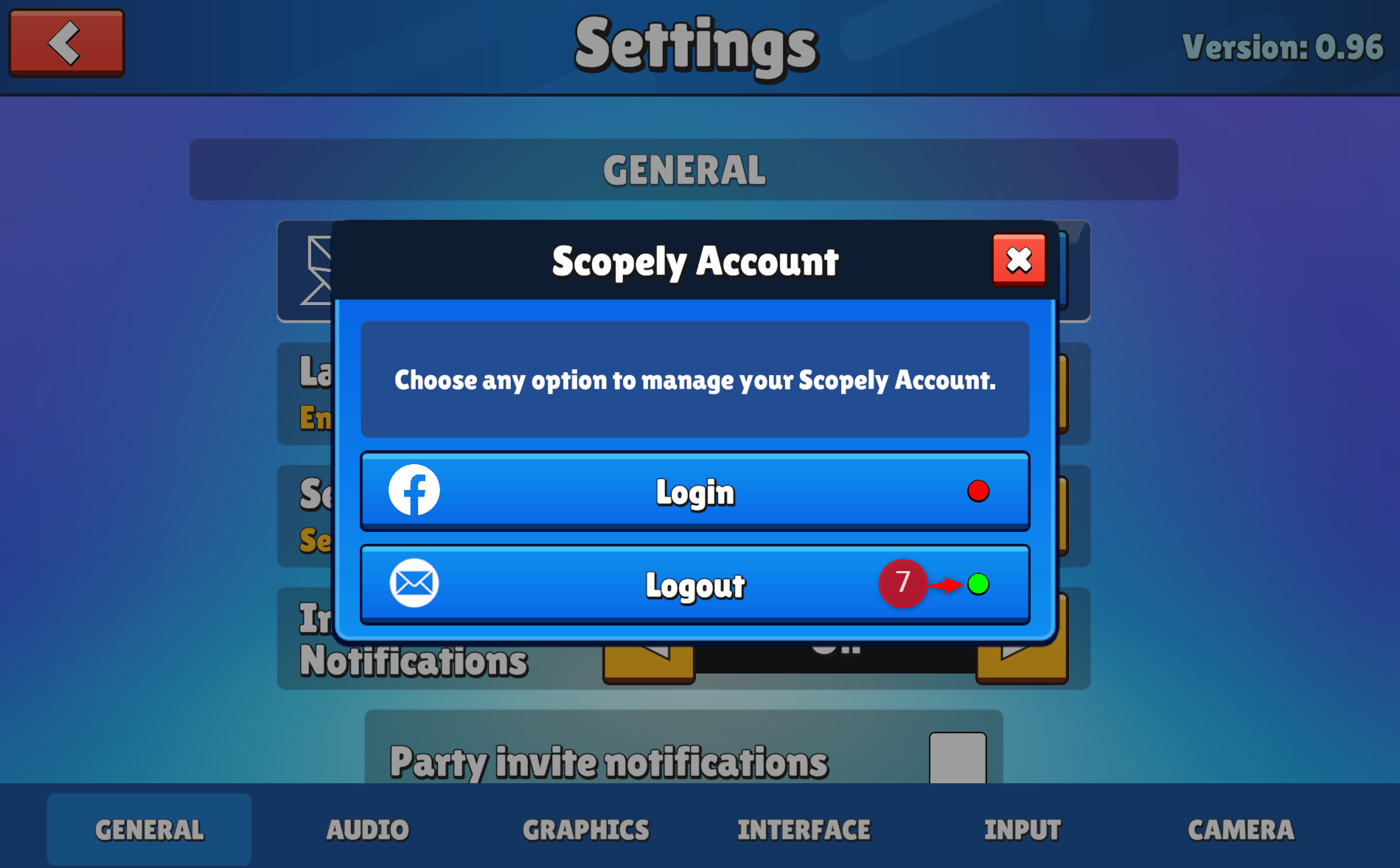
"로그아웃"은 계정이 성공적으로 연결되었음을 확인합니다.
중요 사항
Scopely 계정 옵션은 게임 설정(⚙️) 내에서만 사용할 수 있습니다.
웹사이트나 브라우저 메뉴에는 표시되지 않습니다.
옵션이 보이지 않는 경우:
게임이 업데이트되었는지 확인하세요.
지역에 따라 미성년자 계정에는 제공되지 않을 수 있습니다.
다른 기기에서 계정 사용하기
연동 완료:
진행 상황이 자동으로 저장됩니다
다른 기기에서 로그인하여 계속 플레이할 수 있습니다.
다음도 가능합니다.
로그아웃 후 계정 전환
필요한 경우 다른 계정을 연결하세요.
플랫폼별 참고 사항
Xbox (Series S & X)
Scopely 계정 연결을 해제하려면:
고객 지원팀에 문의:
웹 채팅
인앱 채팅
또는 설정에서 QR 코드를 스캔하세요.
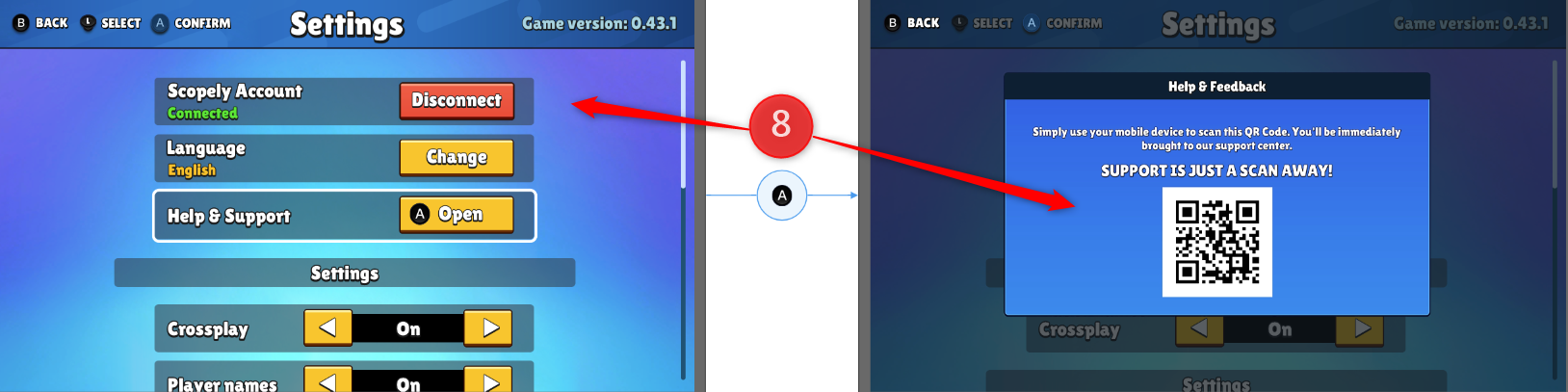
콘솔에서 지원팀에 문의하려면 설정의 QR 코드를 사용하세요.
PlayStation (PS4 / PS5)
계정 연결 해제는 불가능합니다
일단 연결되면 영구적입니다.
대안:
동일한 PS 계정 사용
또는새로운 PS 계정 만들기
닌텐도 스위치
Nintendo Switch에서는 Scopely ID 연결을 이용할 수 없습니다.
결과적으로:
❌ 교차 진행은 지원되지 않습니다
❌ 다른 플랫폼으로 연결할 수 없습니다.
✅ 진행 상황은 Switch에만 유지됩니다.
이는 플랫폼 제한 사항이며(버그가 아님) 이로 인해 발생합니다.
추가 참고 사항
미성년자인 경우, 지역에 따라 Scopely 계정 기능을 사용하지 못할 수 있습니다.
언제나 기쁜 마음으로 도와드리겠습니다!
