
ここでは、さまざまな設定や環境設定を行うことができます。これらはプラットフォーム(iOS、Steam、Android、Web、またはコンソール)によって異なりますが、主に音量、グラフィック、ボタンのレイアウト/設定、言語、サーバー地域などがあります。
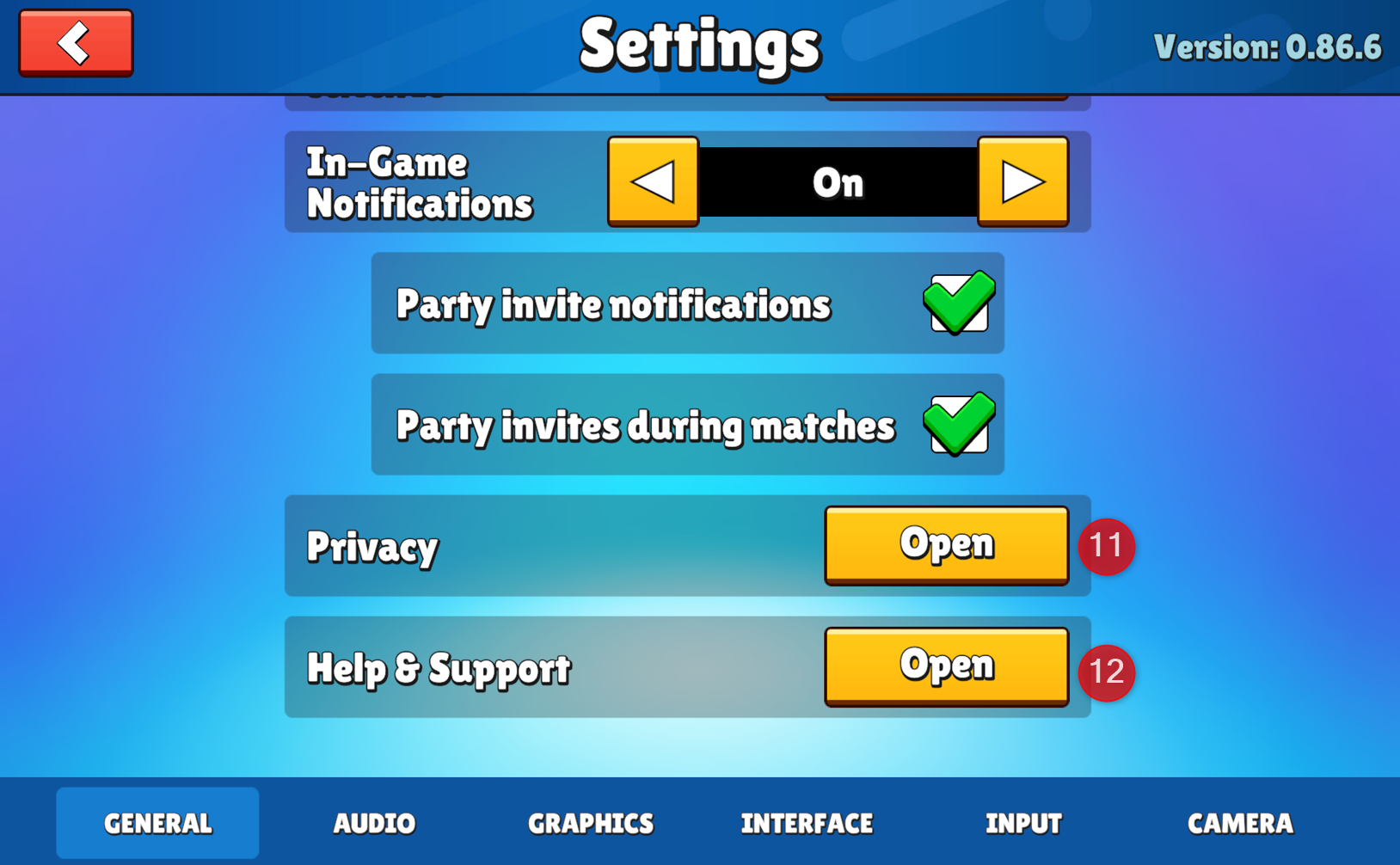
1. ゲームバージョン: 現在のゲームバージョンを確認できます。
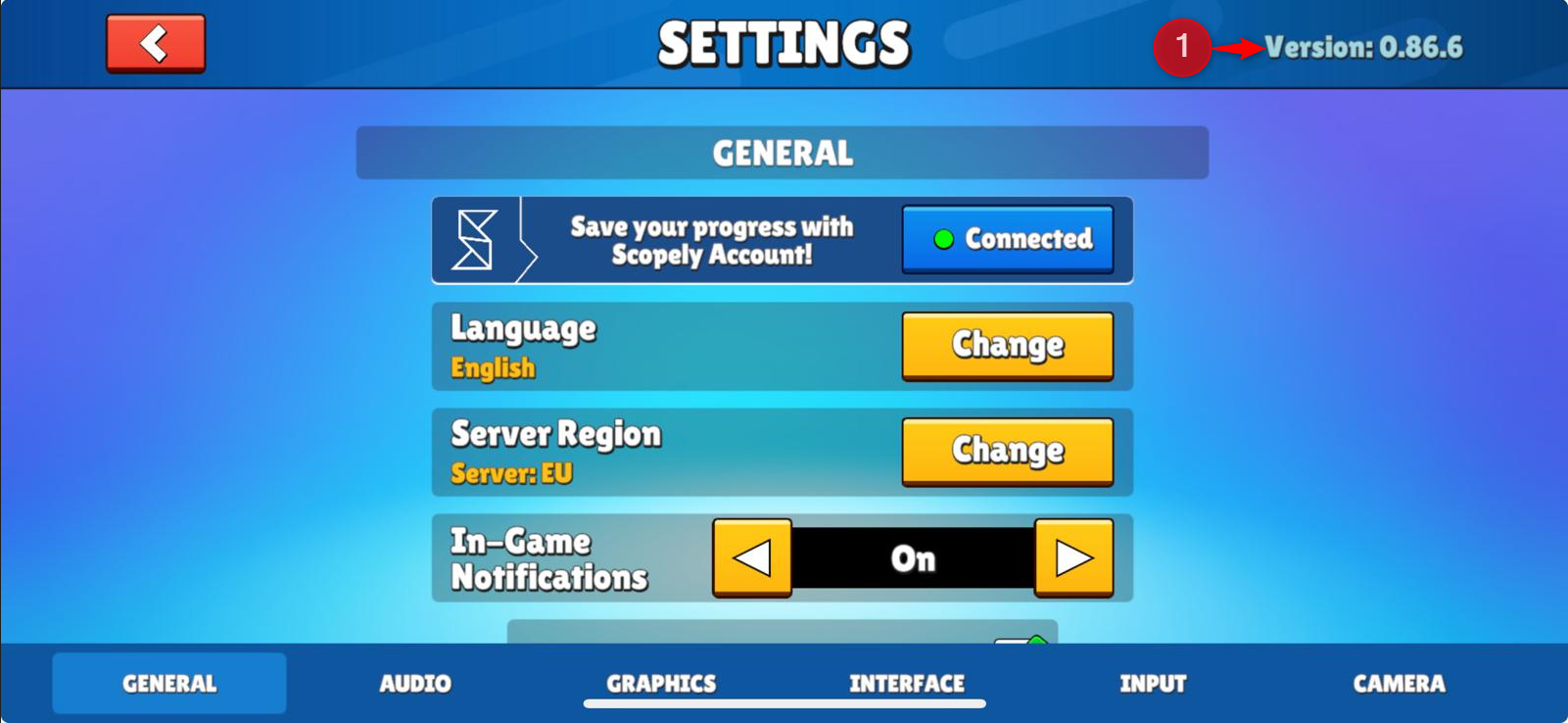
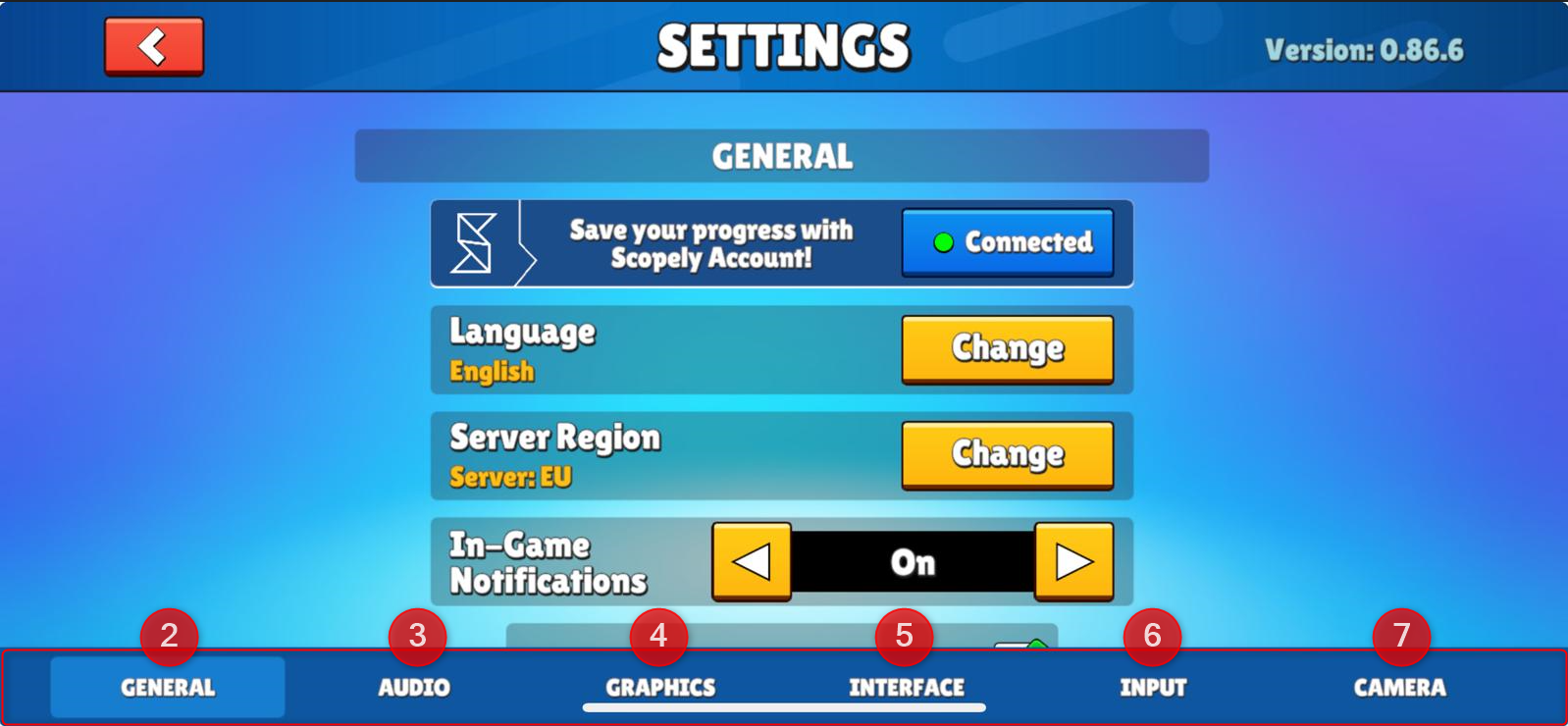
設定は以下のセクションに分かれています。
2. 一般: アカウントとサーバー関連の設定があります。
3. オーディオ:このタブではサウンド設定を制御します。
4. グラフィック: グラフィック設定は、視覚的な品質とパフォーマンスを決定します。
5. インターフェース: これは、画面に何が表示され、どのように表示されるかを制御します。
6. 入力: ゲームの操作方法に関する設定。
7. カメラ: ここでは、ゲーム内カメラの動作を調整します。
一般
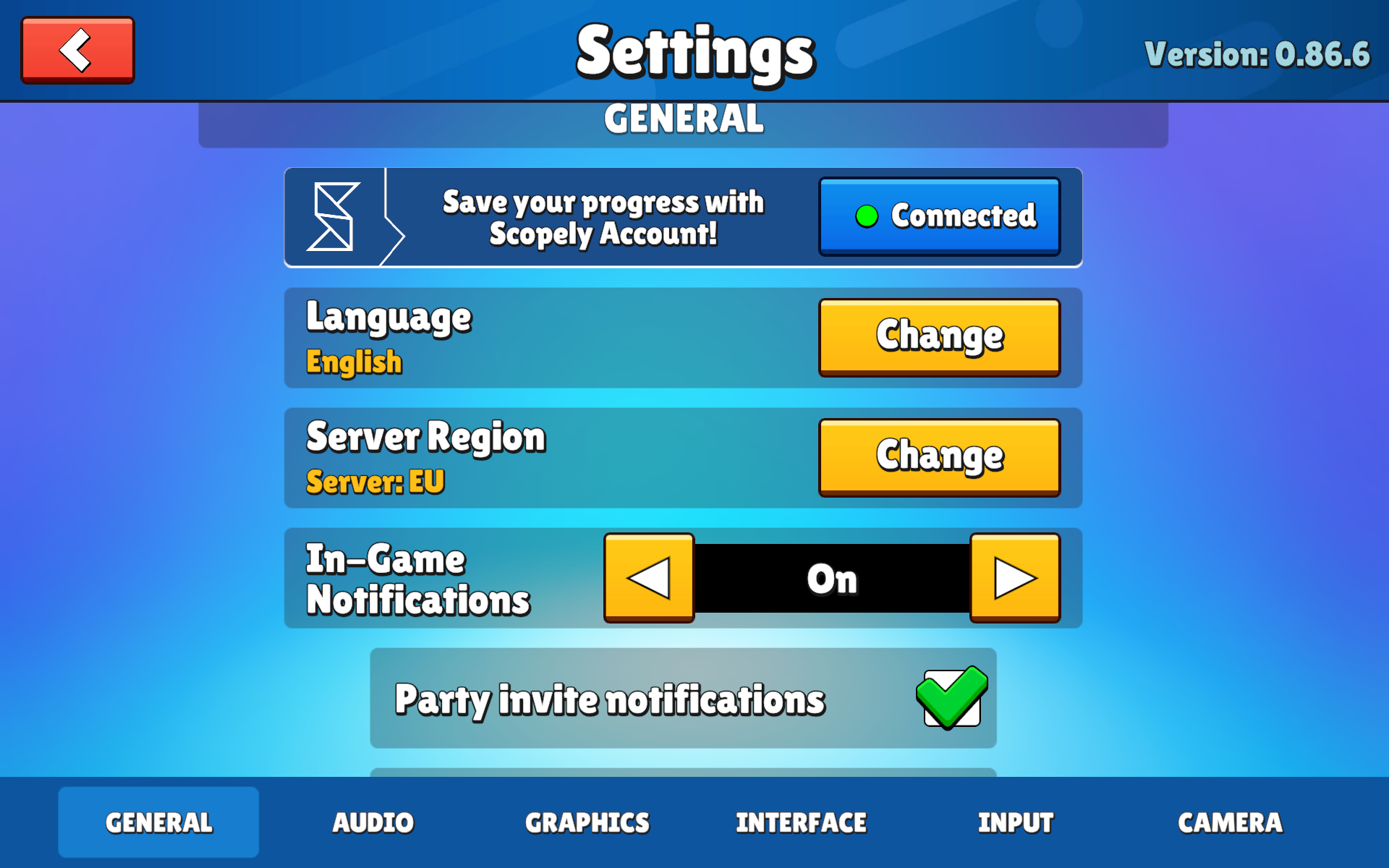
アカウントとサーバーに関する設定が見つかります。
アカウント連携
設定はプラットフォームによって異なります。
- WebおよびSteamユーザーは、アカウントをScopely IDおよびFacebookにリンクできます。
- アカウントが未成年として登録されている場合、Facebook連携はWeb版およびSteam版ではご利用いただけません。
注:アカウントが未成年者のものである場合、アカウント連携オプションが利用できないことがあります。
8. 言語: このゲームはさまざまな国で利用できるため、複数の言語と地域を選択できます。ここでは、利用可能な言語のリストと、プレイできる地域を確認できます。
9. サーバー地域: 自分の地域から遠い地域を選択すると、pingに影響が出る可能性があります。何をしているか分かっている場合を除き、そのままにしておくのが最善です!
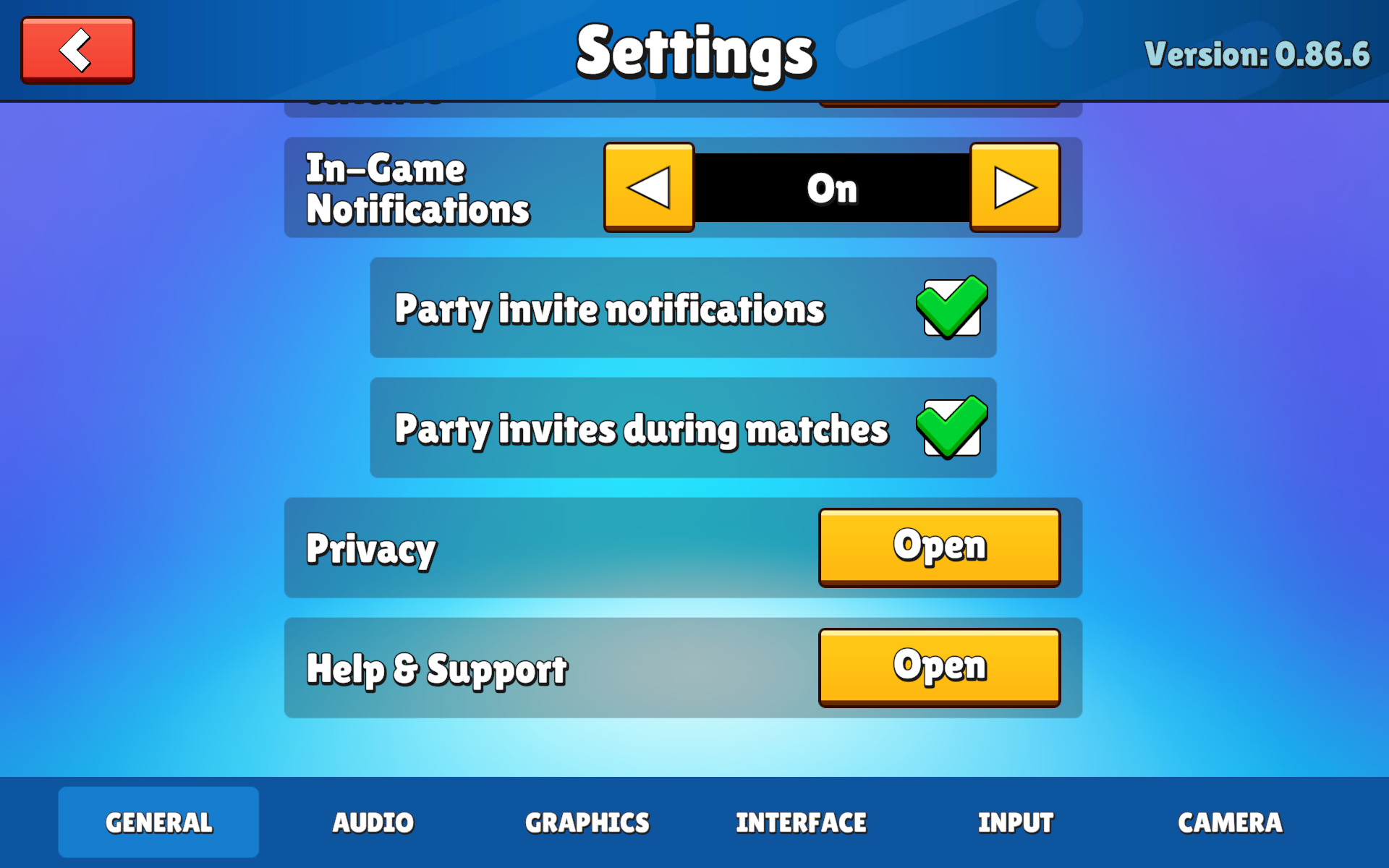
**10. ゲーム内通知:** オンにすると、ゲームプレイ中にパーティーへの招待通知を有効にするオプションが表示されます。

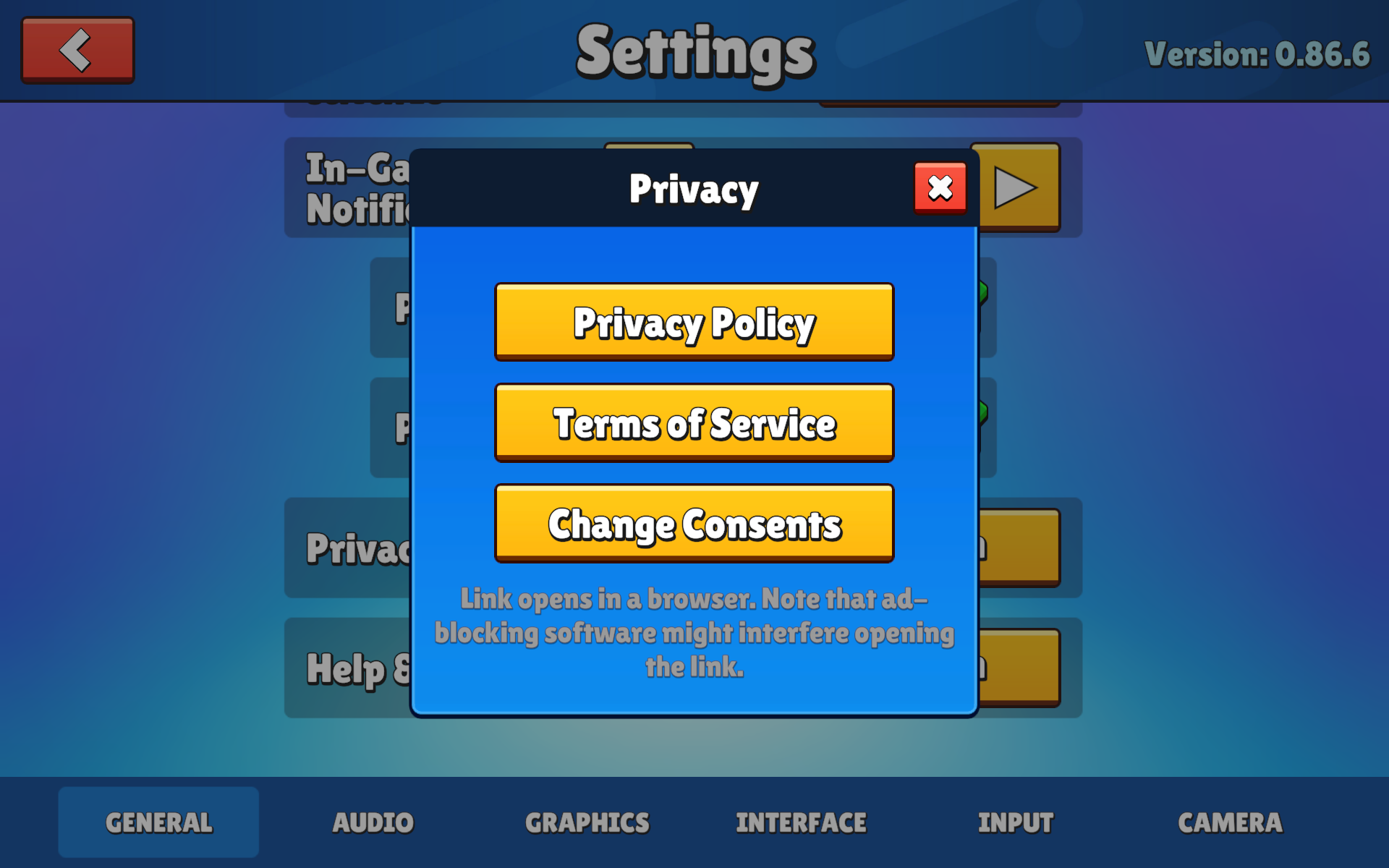
**11. プライバシー:** プライバシー設定はプラットフォームによって異なります。一部のオプションは、他のプラットフォームでは利用できません。
12. ヘルプとサポート: ゲームに関するご質問がある場合は、サポートチームにお問い合わせください。Web版またはSteam版でプレイしている場合、このボタンを押すとFAQページに移動します。
オーディオ:ゲームのSFXと音楽の音量を調整できるセクションです。
13. SFX: ゲーム内の効果音の音量(ボタンクリック音、スピン効果音など)を指します。
14. 音楽の音量:ゲーム内のBGMの再生を指します。

グラフィック
ここでは、ゲームのグラフィック設定を調整して、ゲームプレイをスムーズにすることができます。
15. フレームレート制限:ゲームの滑らかさを調整し、ハードウェアへの負荷を軽減することで、コンピューターが簡単に過熱するのを防ぎ、長持ちさせることができます。
16. フルスクリーン: ゲームのミニスクリーン表示とフルスクリーン表示を切り替えます。
**17. アンチエイリアシング**: ゲームプレイ中の画像をより滑らかでリアルにする機能です。
18. 影の品質:プレイ中に影を低品質または高品質で有効にするか、完全に無効にすることができます。
19. ディスプレイ解像度:フルスクリーン表示でないときに、ゲームの解像度表示を変更できます。
20. HQモデル:高品質のキャラクターモデルを指します。これらのモデルは、より詳細なテクスチャとアニメーションを備えており、有効にするとゲームの視覚的な魅力を高めます。
**21. ショップバージョン:** 右上に「バージョン: 0.86.6」と表示され、現在使用しているゲームまたはショップインターフェースのバージョンを示します。トラブルシューティングや、最新のアップデートを使用しているか確認する際に役立ちます。


インターフェース:ゲーム内の設定メニューにあるインターフェースタブでは、ゲーム体験を向上させるために様々な表示オプションをカスタマイズできます。利用可能な設定は、モバイルとSteamの両プラットフォームで同じです。
22. プレイヤー名を表示: ゲームプレイ中にプレイヤー名の表示を切り替えます。
**23. タイムレコードの表示**: レースマップとエリミネーションマップのタイムレコードの表示を切り替えます。
- レースマップ: レースマップのタイムレコードの表示を切り替えます。
- エリミネーションマップ:エリミネーションマップのタイムレコードの表示を切り替えます。
- これらの設定により、ゲームインターフェースの視覚要素を好みに合わせて調整し、よりパーソナライズされた楽しいゲーム体験を保証できます。

入力: ゲーム内の設定メニューにある「入力」タブでは、よりパーソナルなゲーム体験のために操作をカスタマイズできます。ここでは、「入力」タブで設定できる内容について詳しく説明します。
「入力」タブでは、ゲームの操作方法を調整するための様々なオプションが提供されています。利用可能な設定の詳細は以下の通りです。
24. スクロール速度: メニュー内やゲーム内のスクロール速度を調整します。
25. コントローラーアイコン:コントローラーに表示されるアイコンの種類を選択します(例:Xbox、PlayStation)。
26. コントローラーの割り当て: コントローラーのボタン割り当てをカスタマイズします。
27. キーボードバインディング: キーボードのキーマッピングをカスタマイズします。
これらの設定により、お好みのプレイスタイルに合わせて操作感を調整し、より快適で効率的なゲームセッションをお楽しみいただけます。

カメラ: ゲーム内の設定メニューにあるカメラタブでは、より良いゲーム体験のために様々なカメラコントロールを調整できます。内容は以下の通りです。
28. コントローラー感度: このスライダーは、コントローラー使用時のカメラ移動の反応性を調整します。感度を高くすると、スティックのわずかな動きでカメラが速く動くようになり、素早い反応に役立つ一方で、精度が低下する可能性があります。
29. マウス感度: マウスの動きに対するカメラの反応速度を制御します。この設定を上げると、マウスの動きが少なくてもカメラが素早く向きを変えるようになります。これは、素早いゲームプレイを好むプレイヤーや、小さいマウスパッドを使用するプレイヤーに最適です。

他のプラットフォームで利用可能な設定をご覧になりたい場合は、以下にアクセスしてください。
いつでも喜んでお手伝いさせていただきます!
