
ScopelyアカウントID – 作成方法とデバイス間での使用方法
答えはイエスです!ゲームの最新バージョンで、Scopely Account IDが利用可能になったことをお知らせいたします。
これにより、以下のことが可能になります。
進捗状況を保存してバックアップしてください。
複数のデバイス(Google、Apple、Steam、Web、コンソール*)でアカウントを使用する
Scopelyアカウントの作成またはログイン方法
ステップ1:設定を開く
メイン画面の右上にある歯車アイコン(⚙️)をタップしてください。
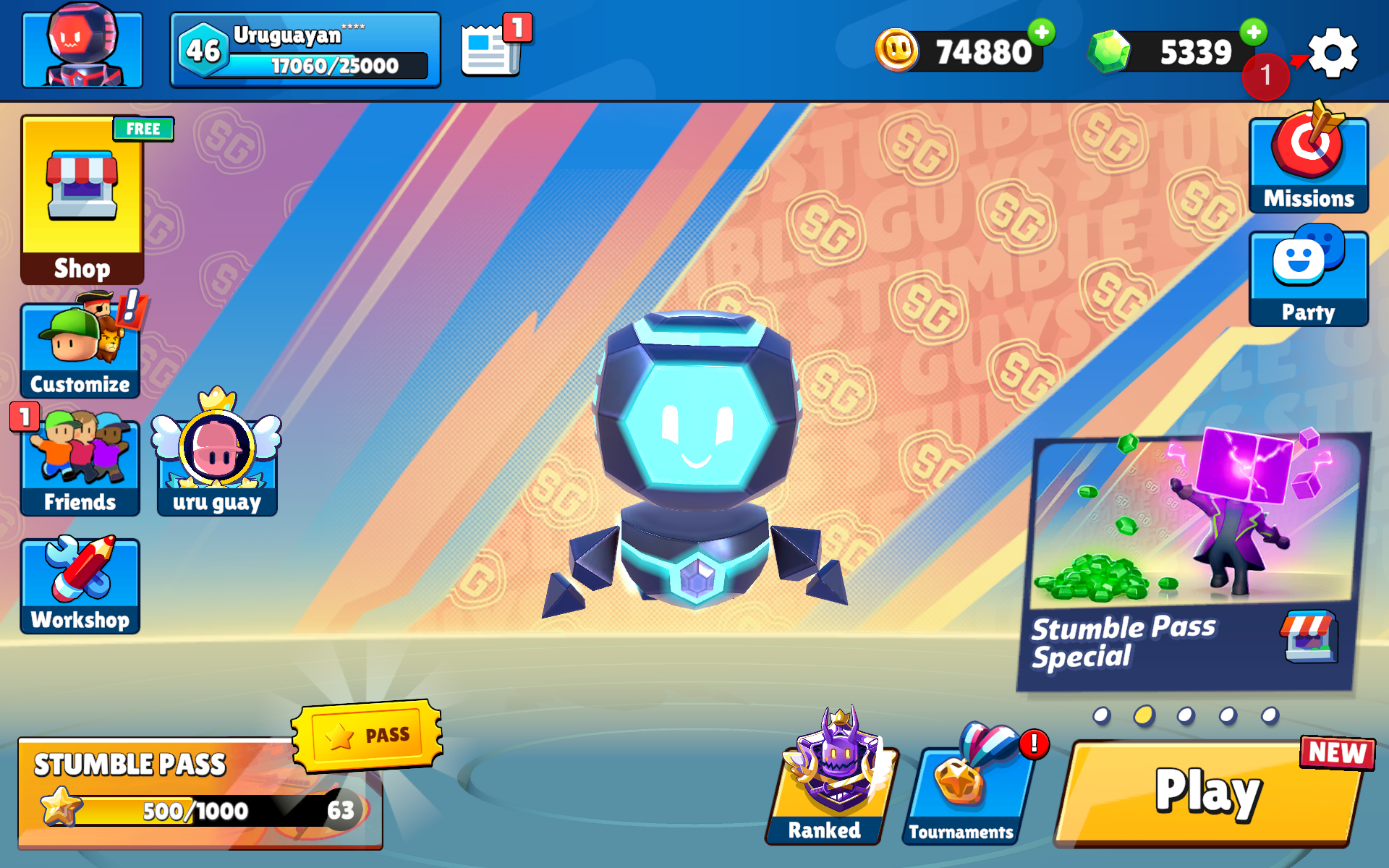 歯車のアイコンをタップして、設定メニューを開きます。
ステップ2:「接続」をタップ
設定内で、「Scopelyアカウントで進行状況を保存」を見つけて、接続をタップしてください。
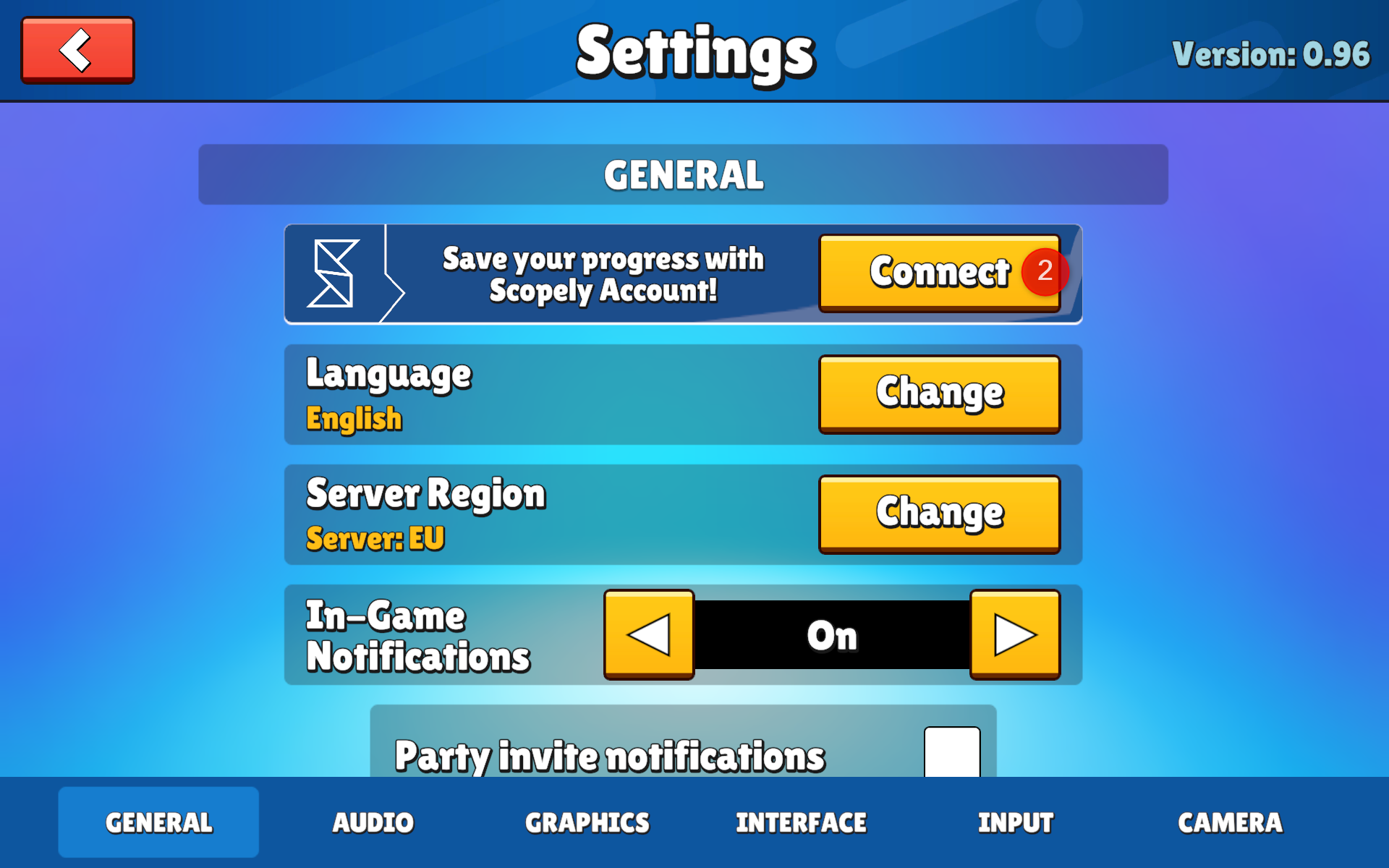
「連携」をタップして、Scopelyアカウントの連携を開始してください。
ステップ3:ログイン方法を選択
メールログインオプション(推奨)を選択してください。
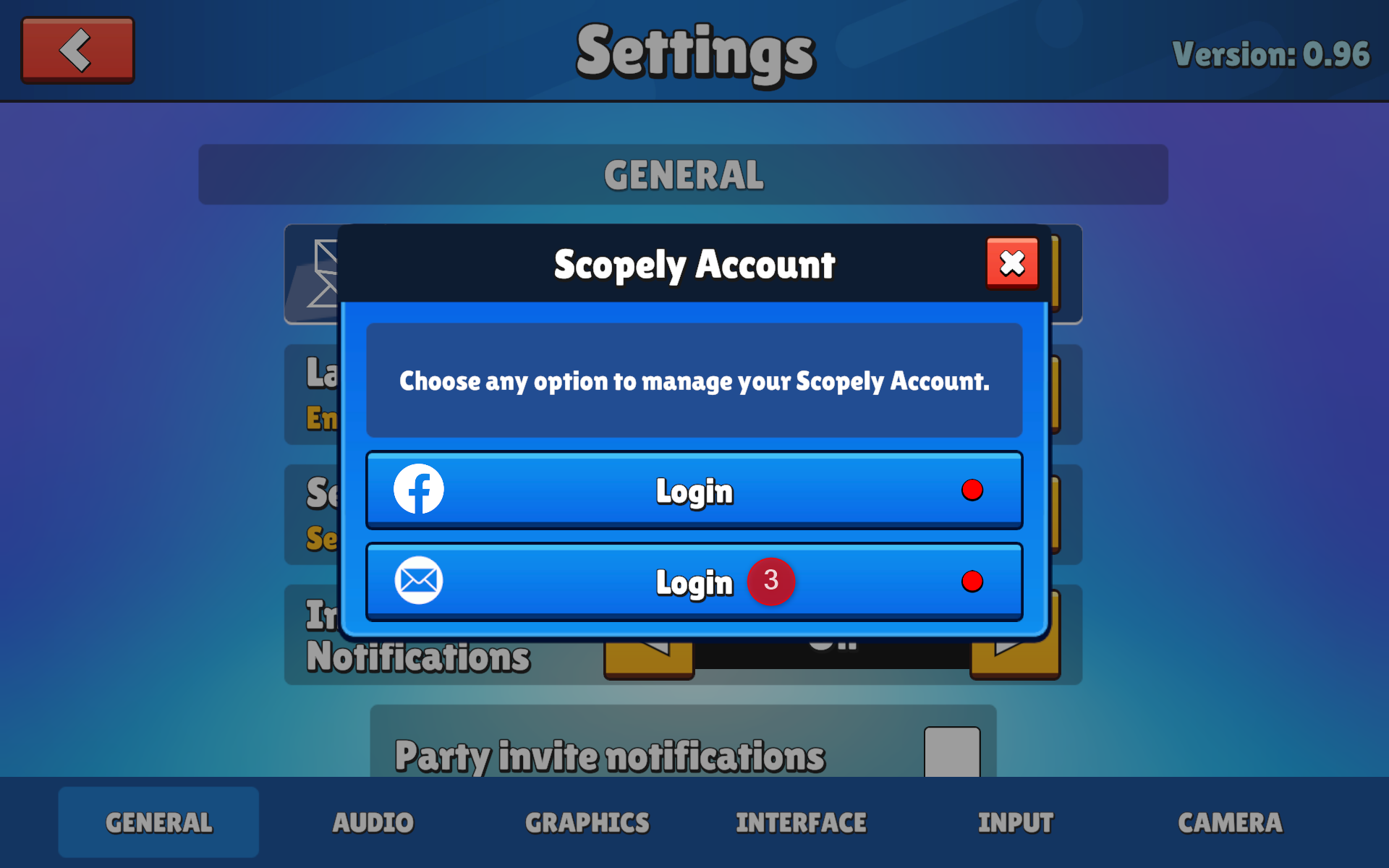
Scopelyアカウントを作成またはアクセスするには、メールログインオプションを選択してください。
ステップ4:メールアドレスを入力してください
メールアドレスを入力してください:
既存のアカウントにログイン
または新しいScopelyアカウントを作成
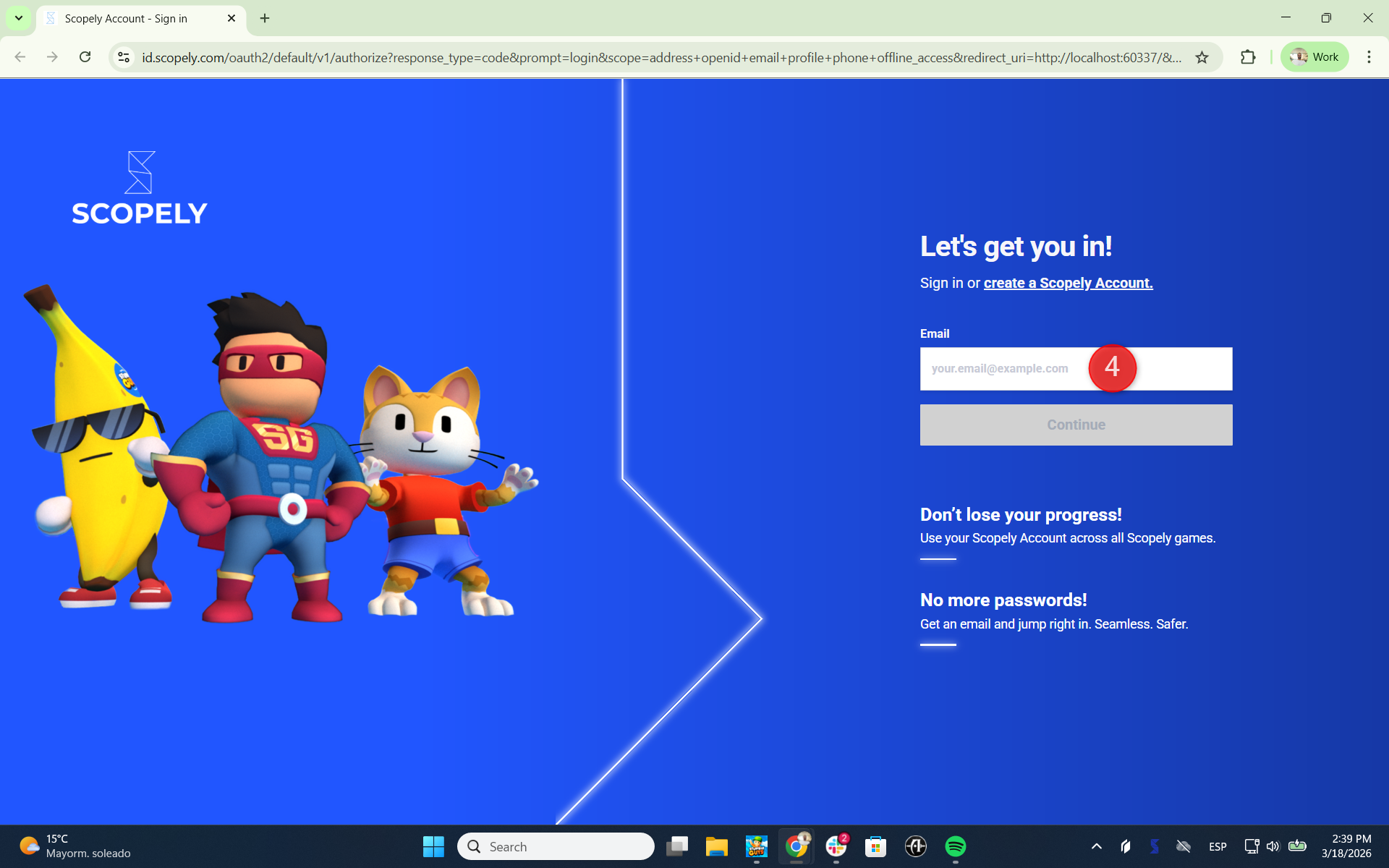
ログインコードを受け取るには、メールアドレスを入力してください。
ステップ5:受信箱を確認してください
メールで認証コードが届きます。
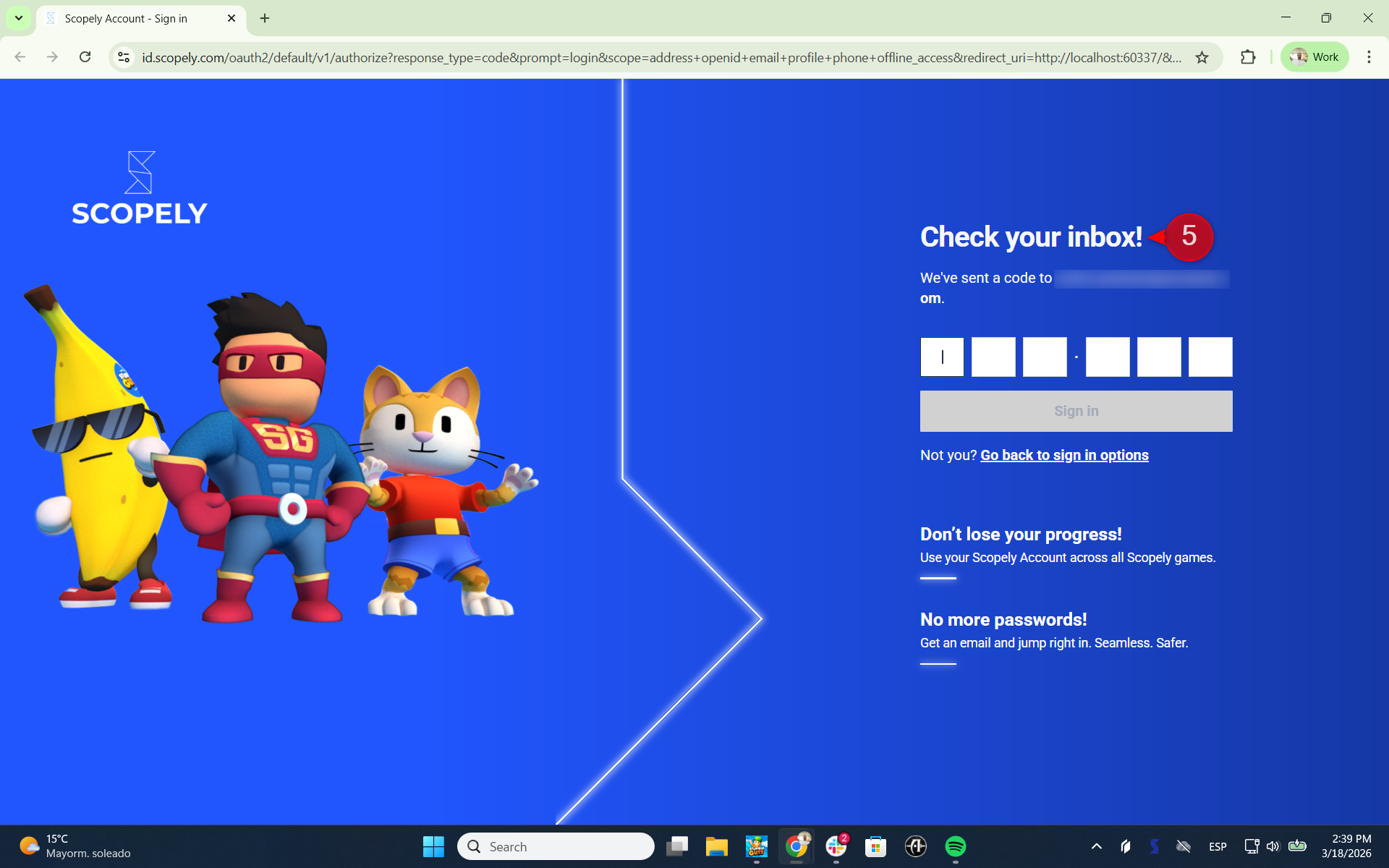
受信箱で認証コードをご確認ください。
ステップ6:認証コードを入力してください
ログインを完了するために、受け取ったコードを入力してください。
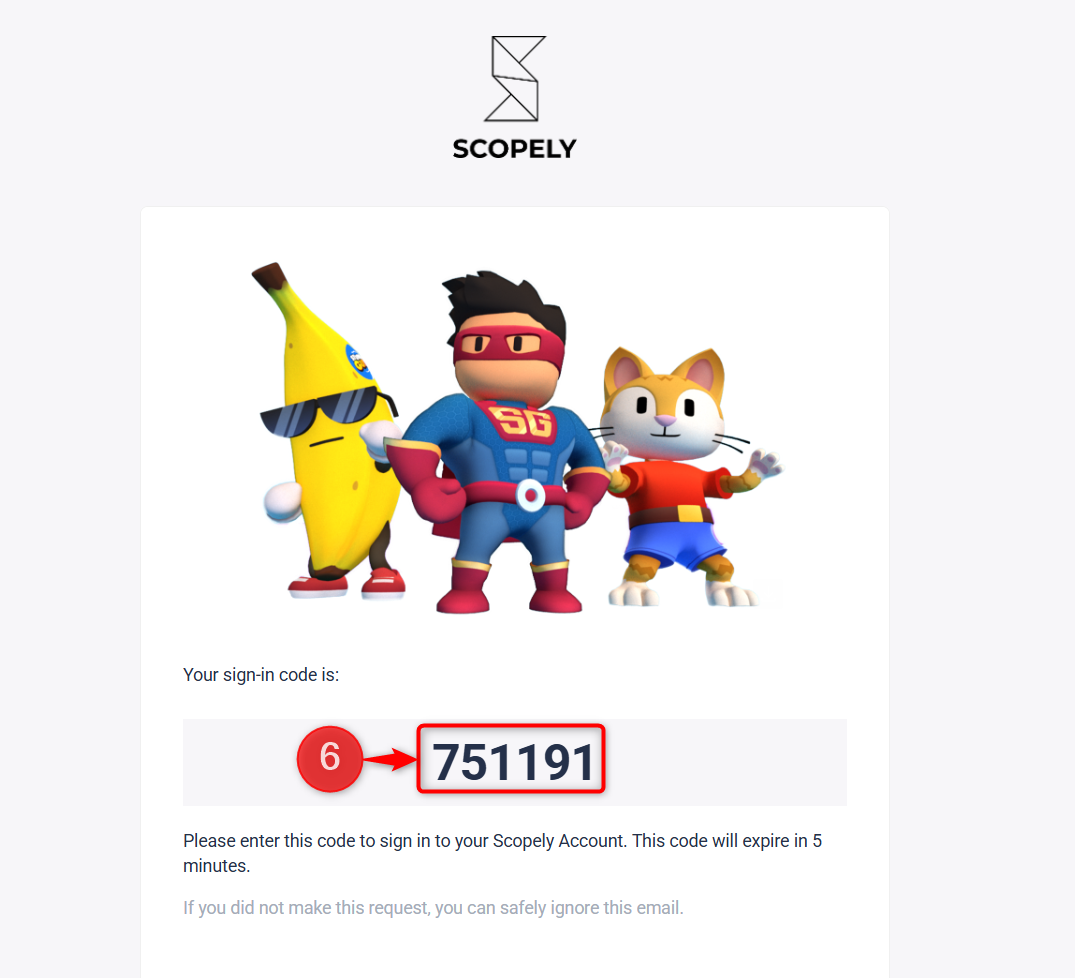
メールに送信された認証コードを入力してください。
ステップ7:確認
成功すれば、アカウントが連携されたことを確認する「ログアウト」オプションが表示されます。
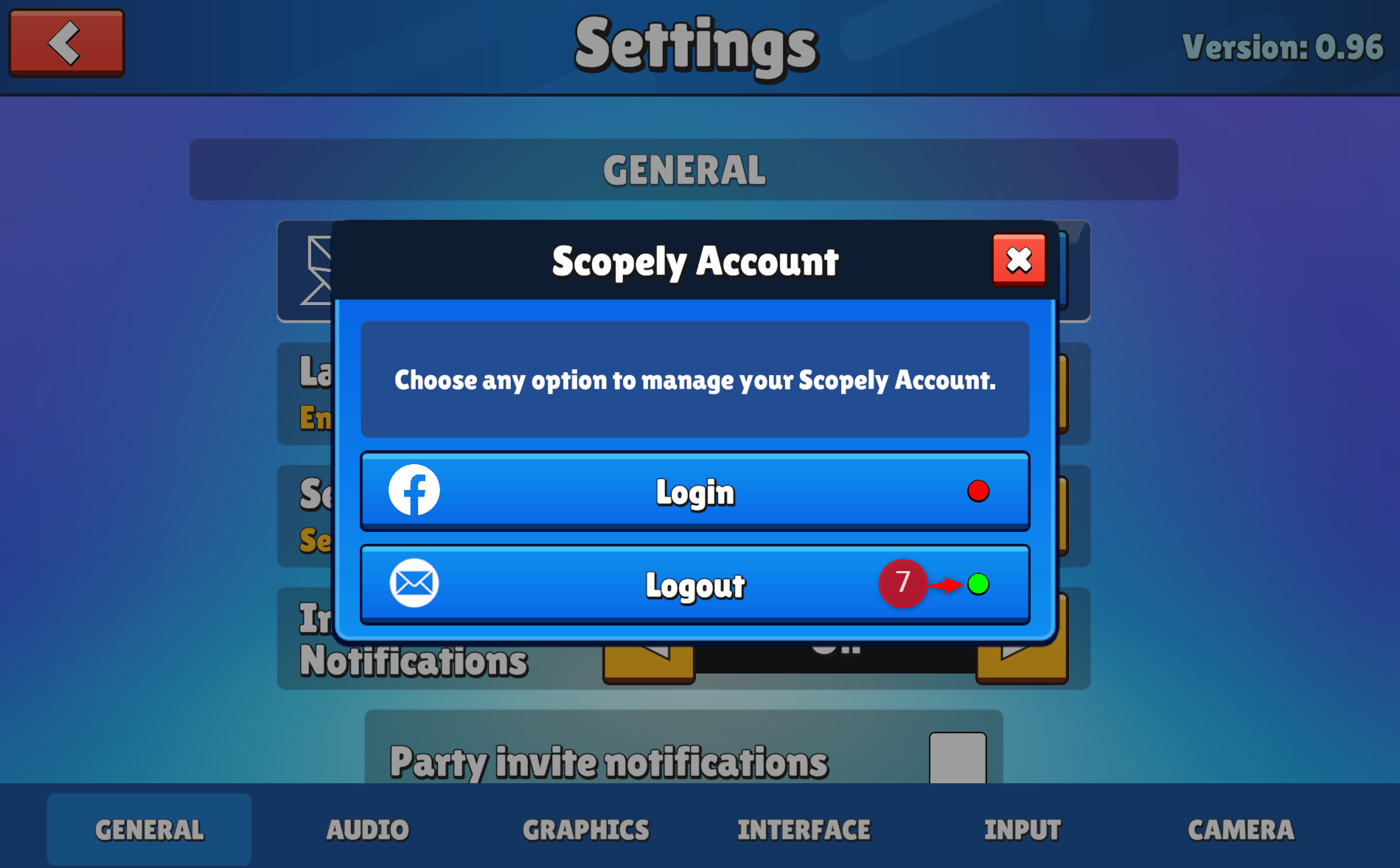
「ログアウト」は、あなたのアカウントが正常に連携されたことを確認するものです。
重要な注意事項
Scopelyアカウントのオプションは、ゲーム内設定(⚙️)でのみ利用可能です。
ウェブサイトやブラウザのメニューには表示されません
オプションが表示されない場合:
ゲームが最新バージョンになっているか確認してください。
地域によっては、未成年者アカウントではご利用いただけない場合があります。
異なるデバイスでのアカウントの使用
リンクされたら:
あなたの進捗は自動的に保存されます
別のデバイスでログインして、プレイを続けることができます。
以下も可能です:
ログアウトしてアカウントを切り替える
必要に応じて別のアカウントをリンクしてください
プラットフォーム固有の注記
Xbox(Series S & X)
Scopelyアカウントの連携を解除するには:
カスタマーサポートへのお問い合わせ方法:
ウェブチャット
アプリ内チャット
または、設定からQRコードをスキャンしてください
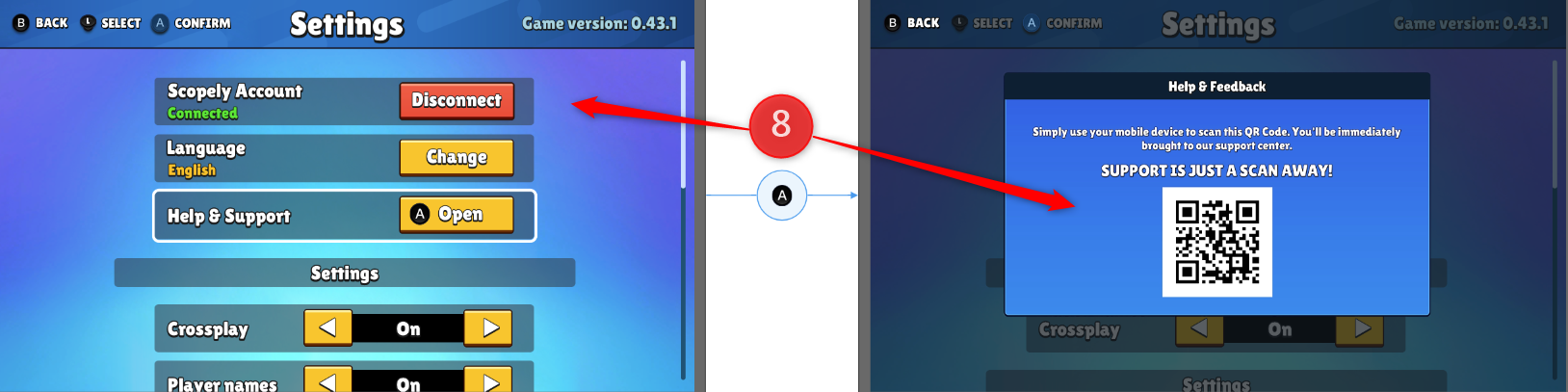
設定にあるQRコードを使って、コンソールでサポートにご連絡ください。
PlayStation (PS4 / PS5)
アカウントの連携解除はできません
一度リンクすると、永続的になります。
代替案:
同じPSアカウントを使用してください
または新しいPSアカウントを作成する
Nintendo Switch
Scopely IDの連携は、Nintendo Switchではご利用いただけません。
その結果:
❌ クロスプログレッションはサポートされていません
❌ 他のプラットフォームへのリンクはできません
✅ 進捗状況はSwitchのみに残ります
これはプラットフォームの制限によるものです(バグではありません)。
追加の注記
未成年者の場合、お住まいの地域によってはScopelyアカウントの機能をご利用いただけない場合があります。
いつでもお手伝いできて嬉しいです!
