
Qui puoi impostare diverse impostazioni e preferenze. Queste differiscono a seconda della tua piattaforma (iOS, Steam, Android, Web o console), ma per lo più variano da volume, grafica, layout/configurazione dei pulsanti, lingua e regione del server.
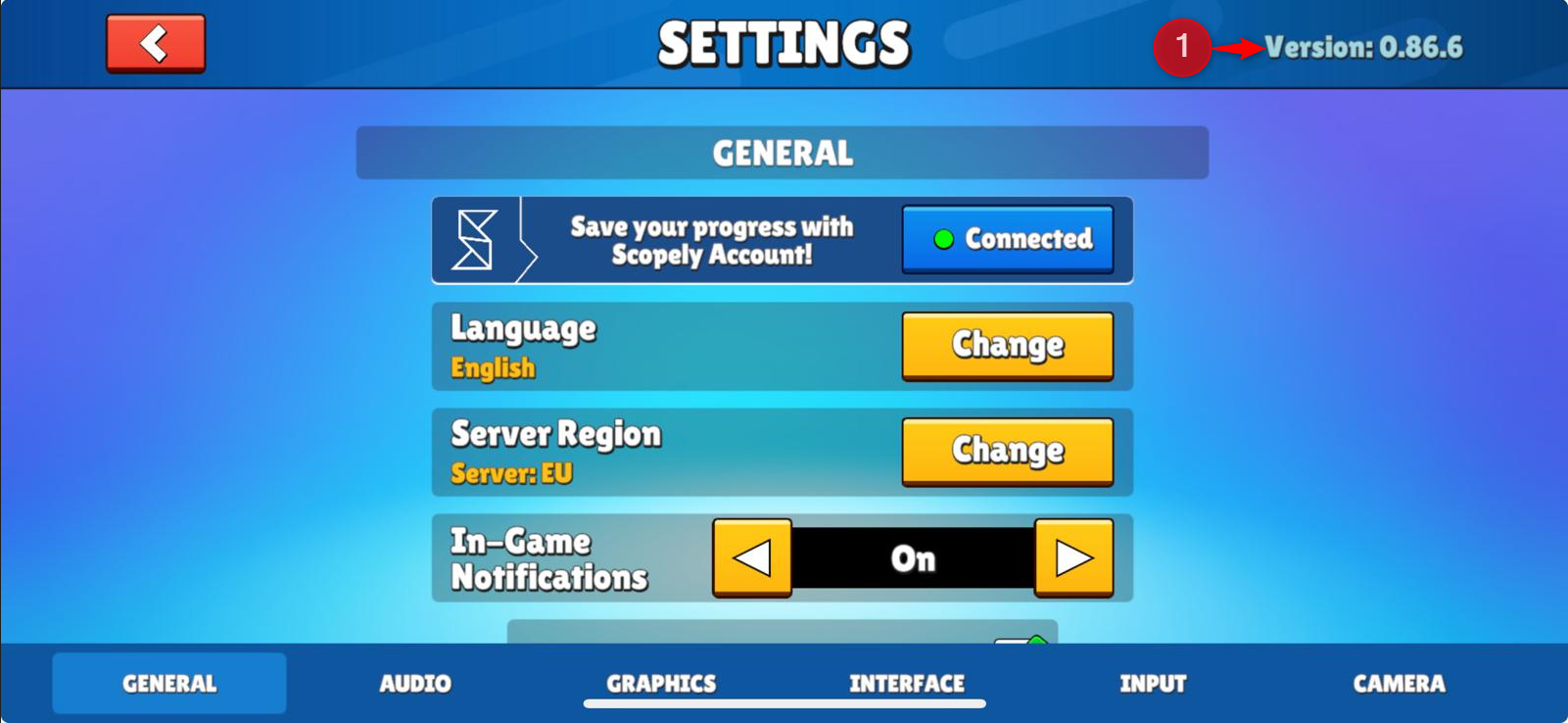
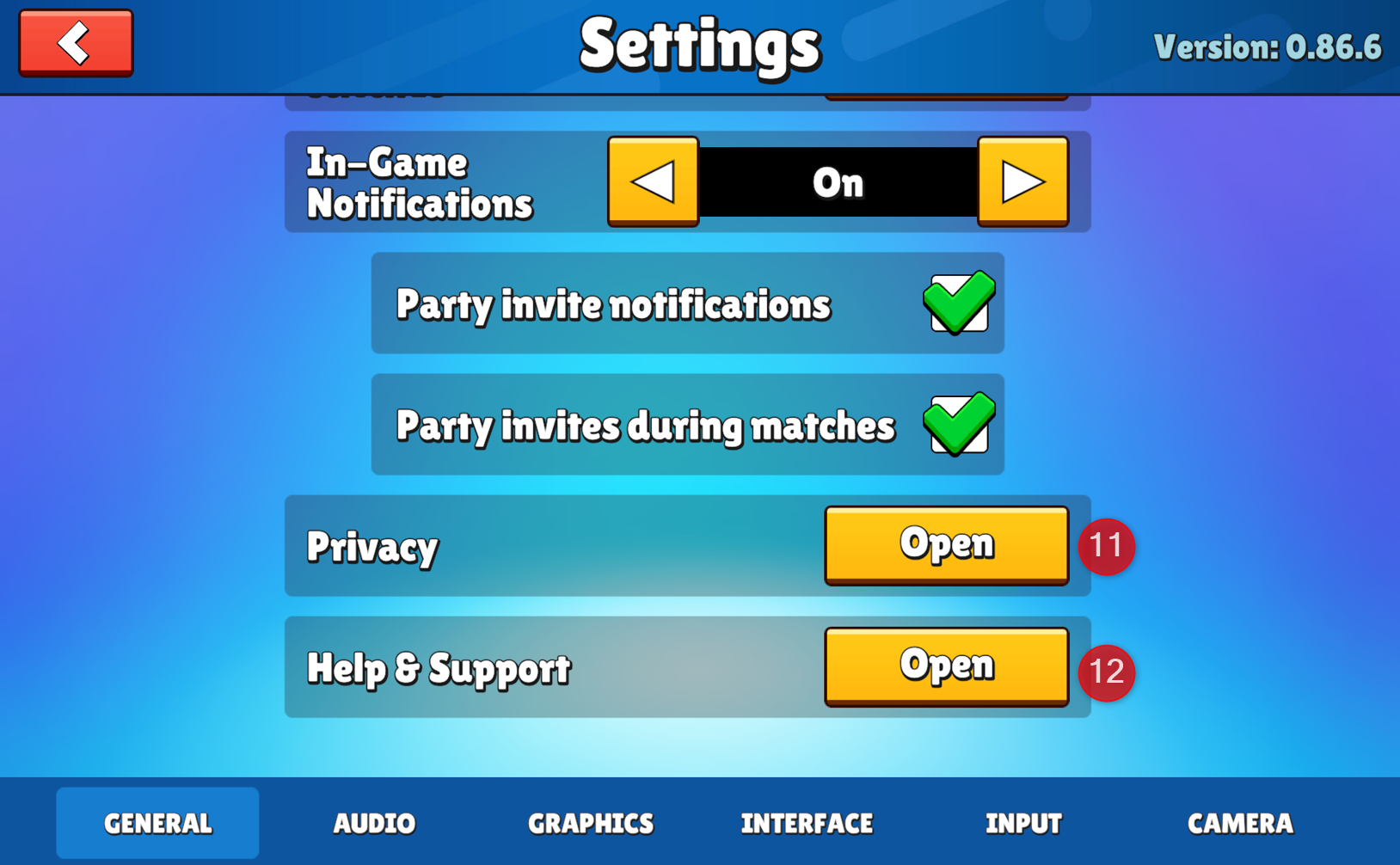
1. Versione del gioco: Puoi controllare la versione attuale del tuo gioco.
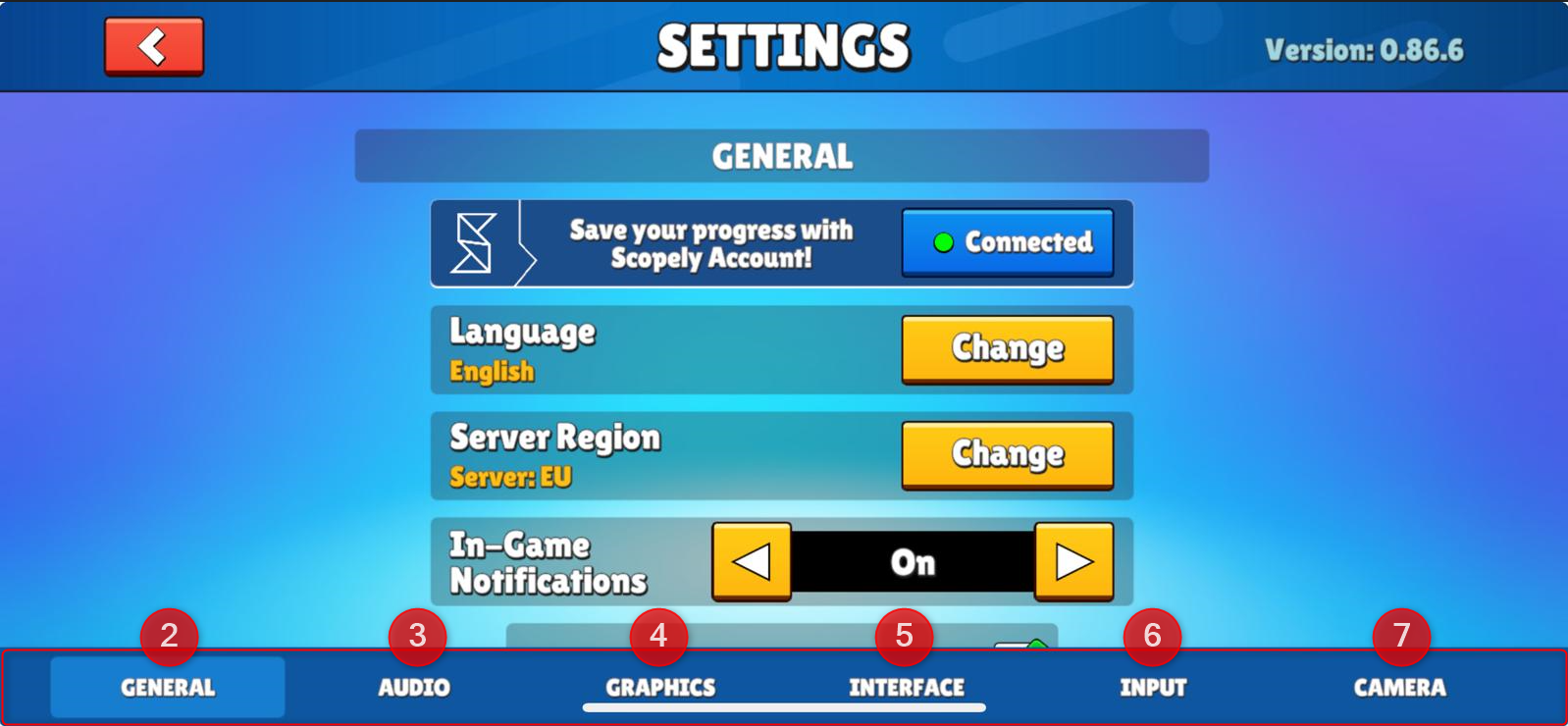
Le impostazioni sono suddivise in queste sezioni:
2. Generale: Qui troverai le impostazioni relative all'account e al server.
3. Audio: Questa scheda controlla le impostazioni audio.
4. Grafica: Le impostazioni grafiche determinano la qualità visiva e le prestazioni.
5. Interfaccia: Controlla ciò che appare sullo schermo e come viene presentato.
6. Input: Impostazioni relative a come controlli il gioco.
7. Telecamera: Qui puoi regolare il comportamento della telecamera di gioco.
Generale
Troverai le impostazioni relative all'account e al server.
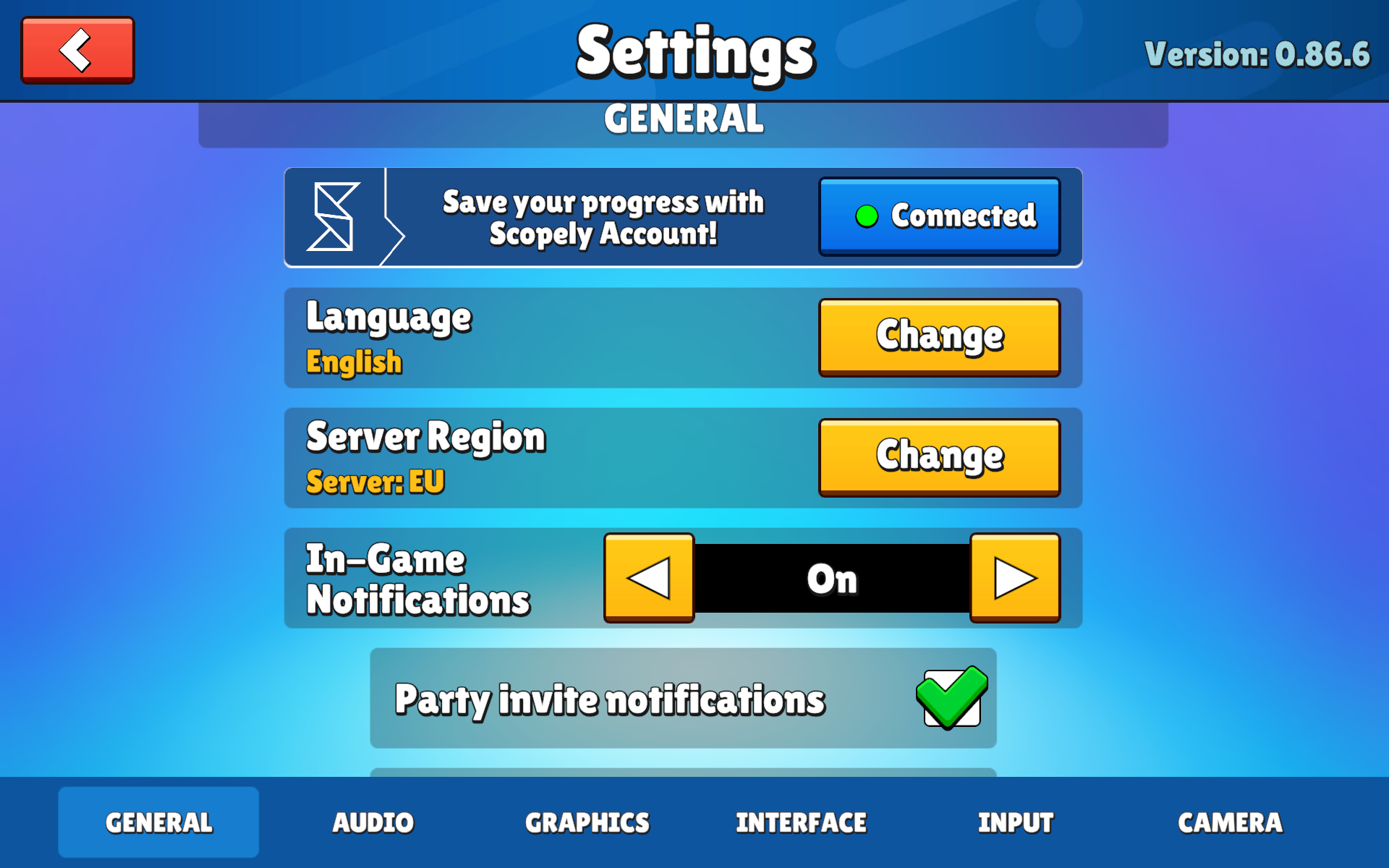
Collegamento account
Le impostazioni possono variare a seconda della tua piattaforma:
- Gli utenti Web e Steam possono collegare i loro account a Scopely ID e Facebook.
- Il collegamento a Facebook non sarà disponibile sul Web e su Steam se l'account è stato registrato come minorenne.
Nota: le opzioni di collegamento dell'account potrebbero non essere disponibili se l'account appartiene a un minore.
8. Lingua: Dato che il gioco è facilmente disponibile in diversi paesi, sono disponibili diverse lingue e regioni tra cui scegliere. Qui puoi vedere l'elenco delle lingue disponibili e delle regioni in cui puoi giocare.
9. Regione del server: Scegliere una regione lontana dalla propria potrebbe influire sul ping. È meglio lasciarle così come sono, a meno che tu non sappia cosa stai facendo!
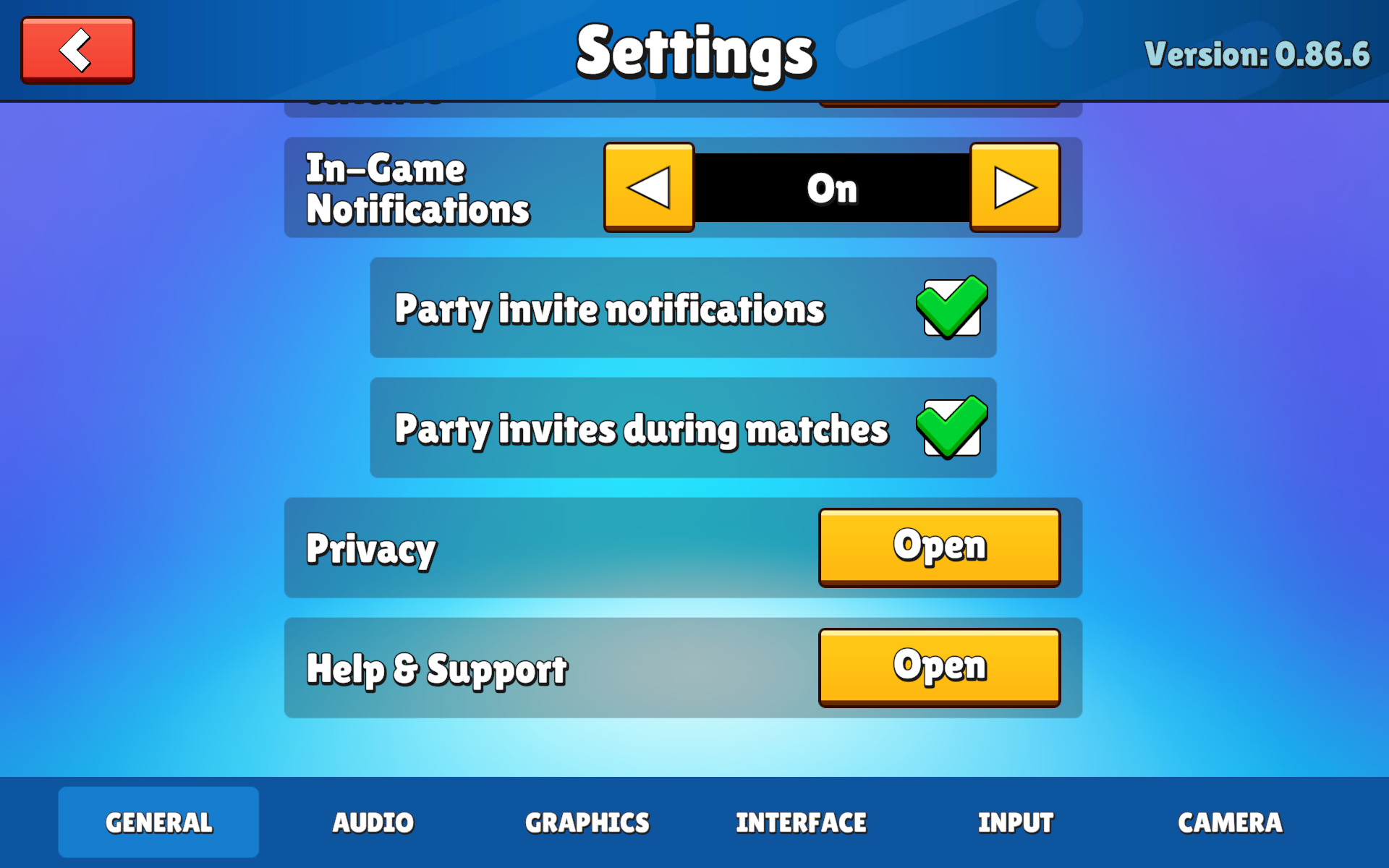
10. Notifiche in-game: Attivando questa opzione, verranno visualizzate le opzioni per abilitare le notifiche dagli inviti ai party mentre si gioca.

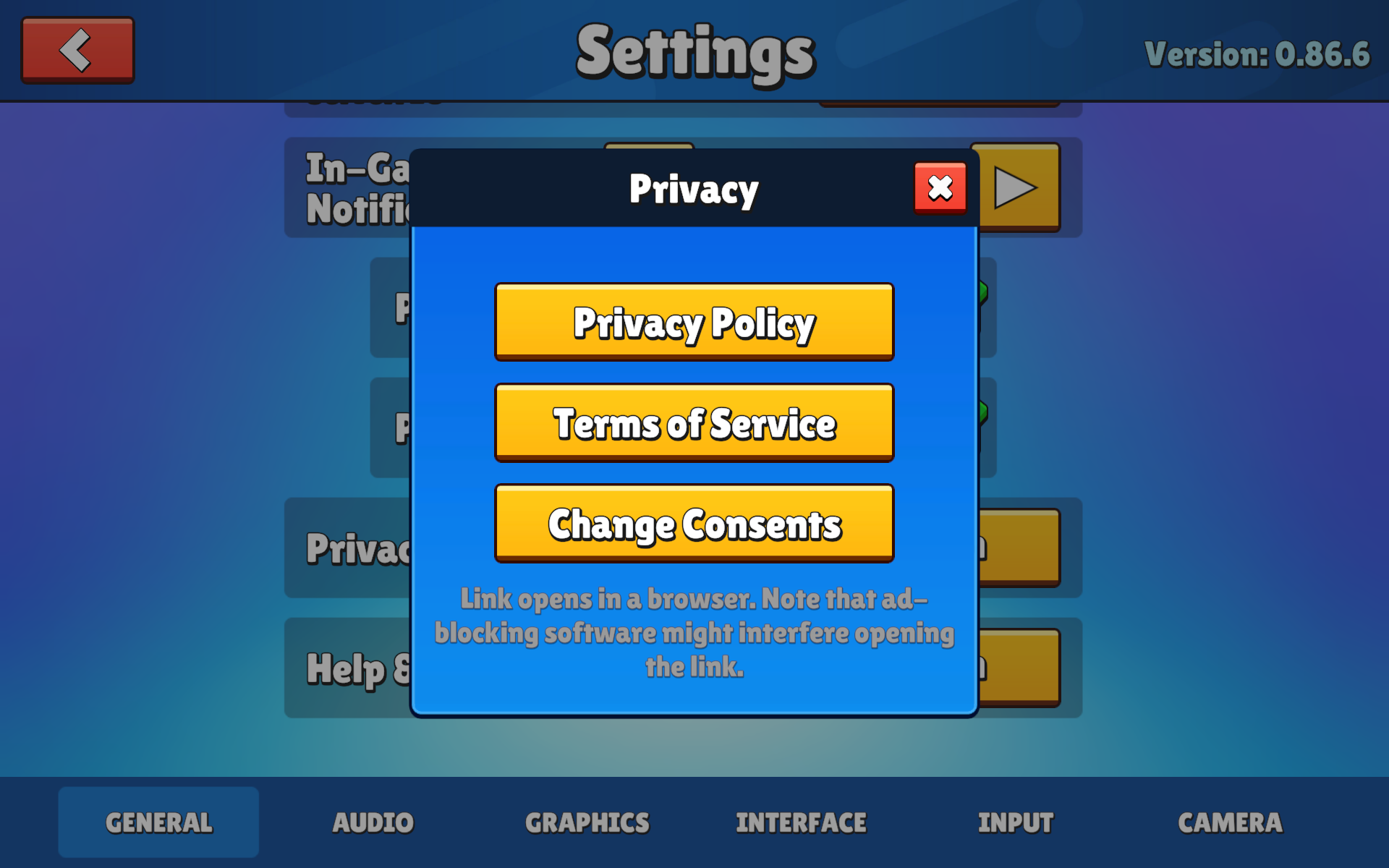
11. Privacy: Le impostazioni sulla privacy possono variare a seconda della piattaforma. Alcune opzioni non saranno disponibili per altre piattaforme.
12. Aiuto e supporto: Qui puoi chiedere assistenza al nostro team di supporto per ricevere ulteriore aiuto con domande relative al gioco. Tieni presente che, se stai giocando sul Web e su Steam, premendo questo pulsante verrai indirizzato alla nostra pagina delle FAQ.
Audio: Questa è la sezione in cui puoi regolare gli effetti sonori (SFX) e il volume della musica del gioco.
13. SFX: si riferisce al volume degli effetti sonori del tuo gioco (effetti sonori dei pulsanti, effetti di rotazione, ecc...)
14. Volume della musica: si riferisce alla riproduzione della musica di sottofondo nel gioco.

Grafica
Questa è la sezione in cui puoi regolare le impostazioni grafiche del tuo gioco per garantire la fluidità del tuo gameplay.
15. Limite Frame Rate: ti permette di regolare la fluidità del gioco e ridurre il carico sul tuo hardware in modo che il tuo computer non si surriscaldi facilmente e possa durare a lungo.
16. Schermo intero: ti permette di passare da una mini schermata del gioco a una visualizzazione a schermo intero.
17. Anti-Aliasing: permette al gioco di funzionare in modo più fluido e di avere immagini più realistiche durante il gioco.
18. Qualità ombre: ti permette di abilitare le ombre in qualità bassa o alta oppure di disabilitarle completamente mentre giochi.
19. Risoluzione dello schermo: ti permette di modificare la risoluzione dello schermo del gioco quando non è visualizzato a schermo intero.
20. Modelli HQ: si riferisce a modelli di personaggi di alta qualità. Questi modelli hanno texture e animazioni più dettagliate, rendendo il gioco più attraente visivamente quando abilitati.
21. Versione Negozio: Questo appare in alto a destra come "Versione: 0.86.6", indicando la versione attuale del gioco o dell'interfaccia del negozio che stai utilizzando. È utile per la risoluzione dei problemi o per assicurarsi di avere l'ultimo aggiornamento.


Interfaccia: Nel nostro gioco, la scheda Interfaccia nel menu delle impostazioni ti consente di personalizzare varie opzioni di visualizzazione per migliorare la tua esperienza di gioco. Le impostazioni disponibili sono le stesse su entrambe le piattaforme, mobile e Steam.
22. Mostra i nomi dei giocatori: Attiva/disattiva la visibilità dei nomi dei giocatori durante il gioco.
23. Mostra record di tempo: attiva/disattiva la visualizzazione dei record di tempo per le mappe di gara e le mappe di eliminazione.
- Mappe di gara: Attiva/disattiva la visibilità dei record di tempo delle mappe di gara.
- Mappe di eliminazione: attiva/disattiva la visibilità dei record di tempo delle mappe di eliminazione.
- Queste impostazioni ti permettono di personalizzare gli elementi visivi dell'interfaccia di gioco a tuo piacimento, garantendo un'esperienza di gioco più personalizzata e piacevole.

Input: Nel nostro gioco, la scheda Input nel menu delle impostazioni ti permette di personalizzare i comandi per un'esperienza di gioco più personalizzata. Ecco una guida dettagliata su cosa puoi trovare nella scheda Input.
La scheda Input offre diverse opzioni per regolare il modo in cui interagisci con il gioco. Di seguito è riportata un'analisi delle impostazioni disponibili:
24. Velocità di scorrimento: Regola la velocità di scorrimento all'interno dei menu e del gioco.
25. Icone controller: Scegli il tipo di icone visualizzate per i controller (ad es. Xbox, PlayStation).
26. Associazioni controller: Personalizza le associazioni dei pulsanti per il tuo controller.
27. Associazioni tasti: Personalizza le associazioni dei tasti per la tua tastiera.
Queste impostazioni ti consentono di personalizzare la tua esperienza di controllo in base al tuo stile di gioco preferito, garantendo una sessione di gioco più comoda ed efficiente.

Telecamera: Nel nostro gioco, la scheda Telecamera nel menu delle impostazioni ti consente di regolare vari controlli della telecamera per una migliore esperienza di gioco. Ecco cosa troverai:
28. Sensibilità del controller: Questo cursore regola la reattività del movimento della telecamera quando si utilizza un controller. Una sensibilità più alta significa che la telecamera si muoverà più velocemente con movimenti più piccoli dello stick, il che può essere utile per reazioni rapide ma potrebbe ridurre la precisione.
29. Sensibilità del mouse: Controlla la velocità con cui la telecamera risponde al movimento del mouse. Aumentare questa impostazione fa sì che la telecamera si giri più rapidamente con meno movimento del mouse, ideale per i giocatori che preferiscono un gameplay veloce o utilizzano mousepad più piccoli.

Se sei interessato a visualizzare le impostazioni disponibili su altre piattaforme, visita:
- Quali sono le Impostazioni disponibili su Mobile?
- Quali sono le impostazioni disponibili nelle console?
È sempre un piacere aiutare!
