
Di sinilah Anda dapat mengatur berbagai pengaturan dan preferensi. Ini berbeda tergantung pada platform Anda (iOS, Steam, Android, Web, atau konsol), tetapi ini sebagian besar berkisar dari volume, grafik, tata letak/konfigurasi tombol, bahasa, dan wilayah server.
1. Versi Game: Anda dapat memeriksa versi game Anda saat ini.
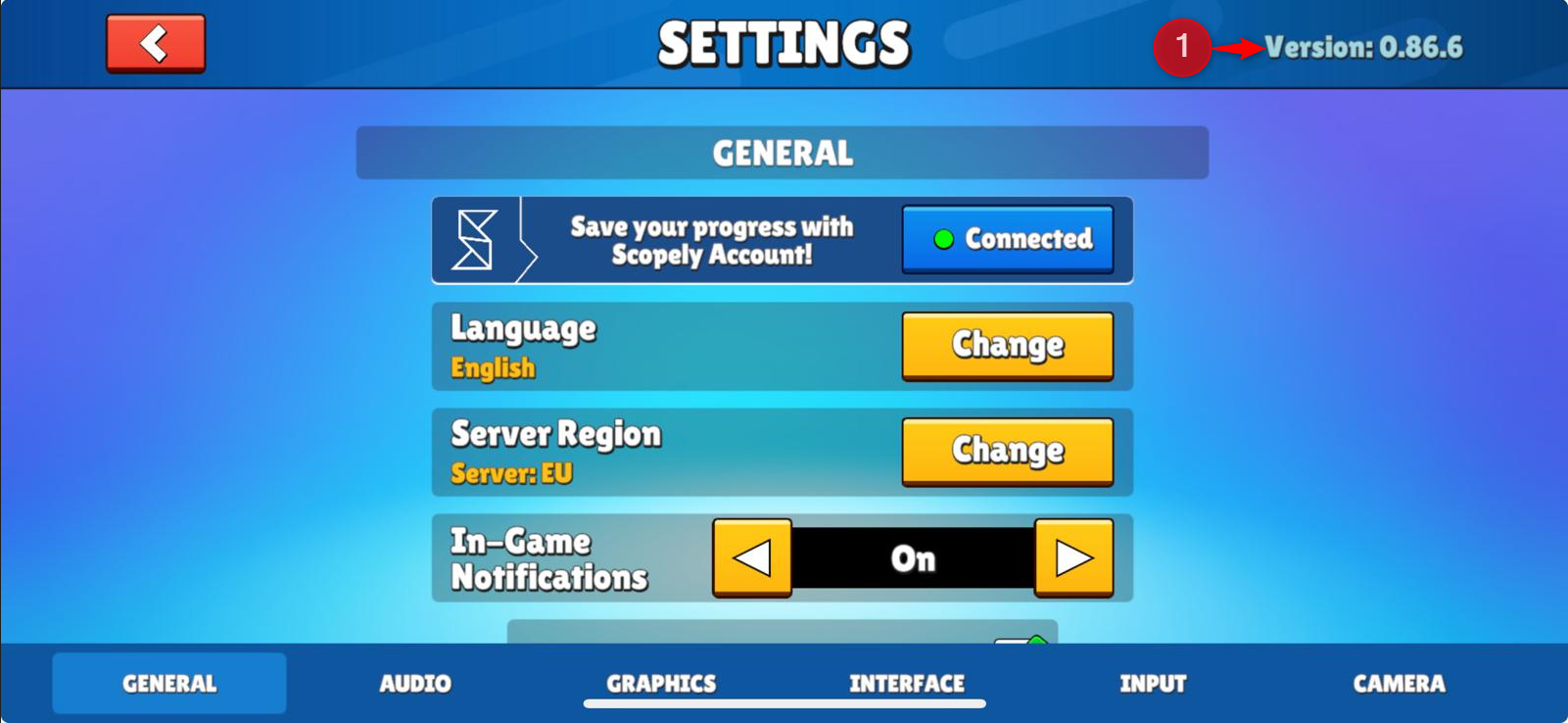
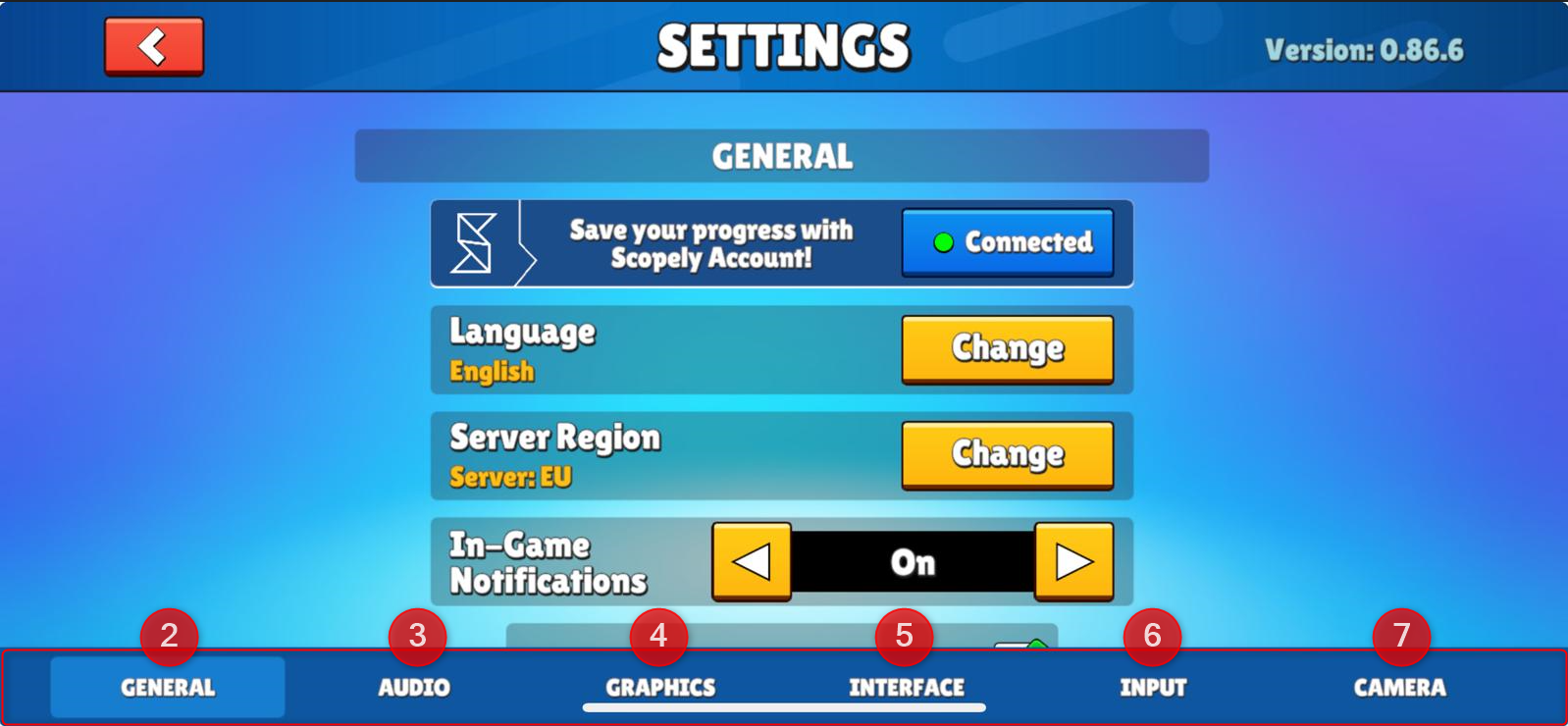
Pengaturan dibagi menjadi beberapa bagian ini:
2. Umum: Anda akan menemukan pengaturan akun dan server.
3. Audio: Tab ini mengontrol pengaturan suara.
4. Grafis: Pengaturan grafis menentukan kualitas visual dan performa.
5. Antarmuka: Ini mengontrol apa yang muncul di layar Anda dan bagaimana tampilannya.
6. Input: Pengaturan terkait cara Anda mengontrol game.
7. Kamera: Di sini Anda menyesuaikan perilaku kamera dalam game.
Umum
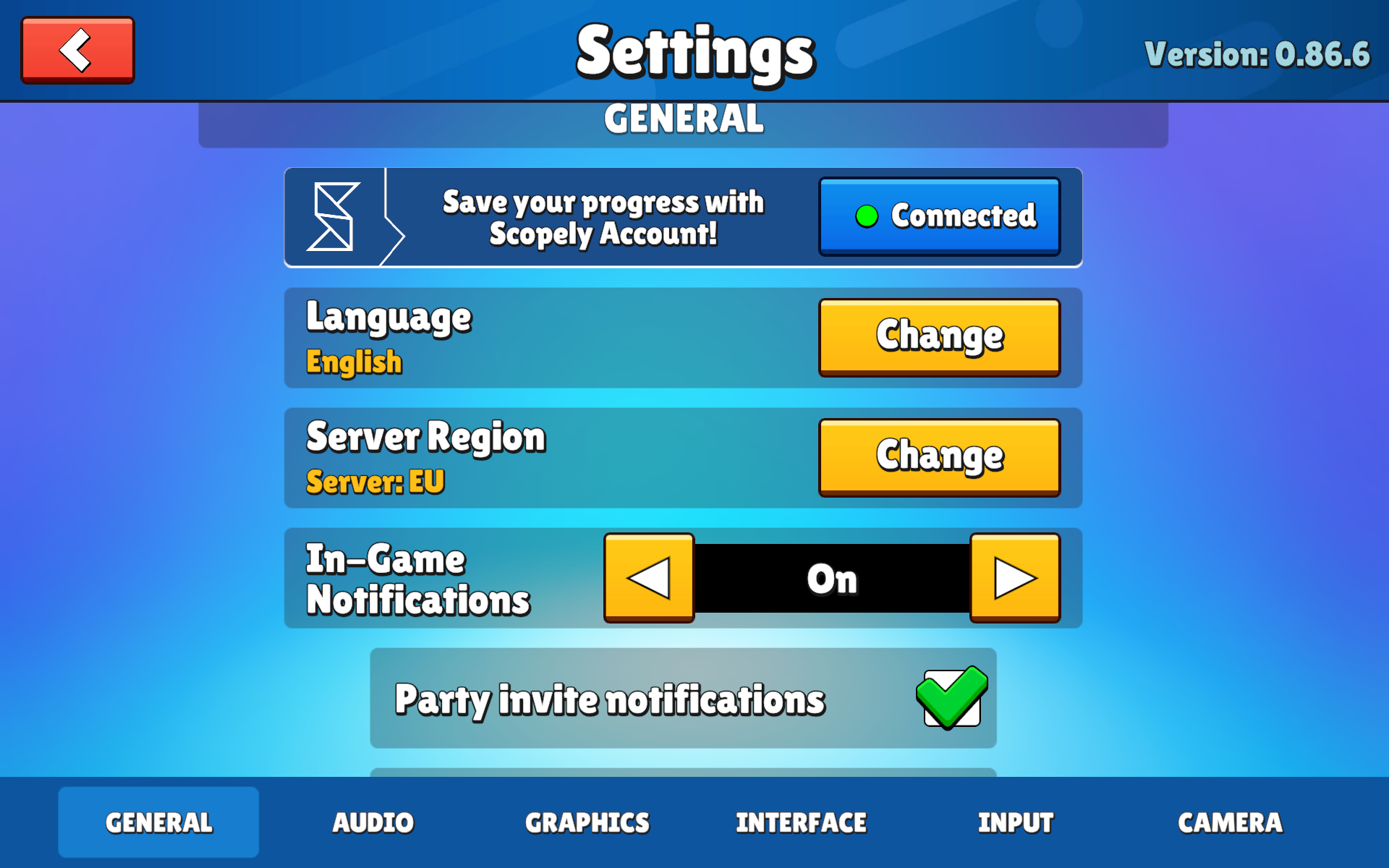
Anda akan menemukan pengaturan terkait akun dan server.
Penautan Akun
Pengaturan dapat bervariasi tergantung pada platform Anda:
- Pengguna web dan Steam dapat menautkan akun mereka ke Scopely ID dan Facebook.
- Penautan Facebook tidak akan tersedia di Web dan Steam jika akun tersebut terdaftar sebagai anak di bawah umur.
Catatan: Opsi penautan akun mungkin tidak tersedia jika akun tersebut milik anak di bawah umur.
8. Bahasa: Karena game ini tersedia di berbagai negara, beberapa bahasa dan wilayah tersedia untuk dipilih. Di sini Anda dapat melihat daftar bahasa yang tersedia serta wilayah tempat Anda dapat bermain.
9. Wilayah Server: Memilih wilayah yang jauh dari wilayah Anda juga dapat memengaruhi ping. Sebaiknya biarkan saja, kecuali jika Anda tahu apa yang Anda lakukan!
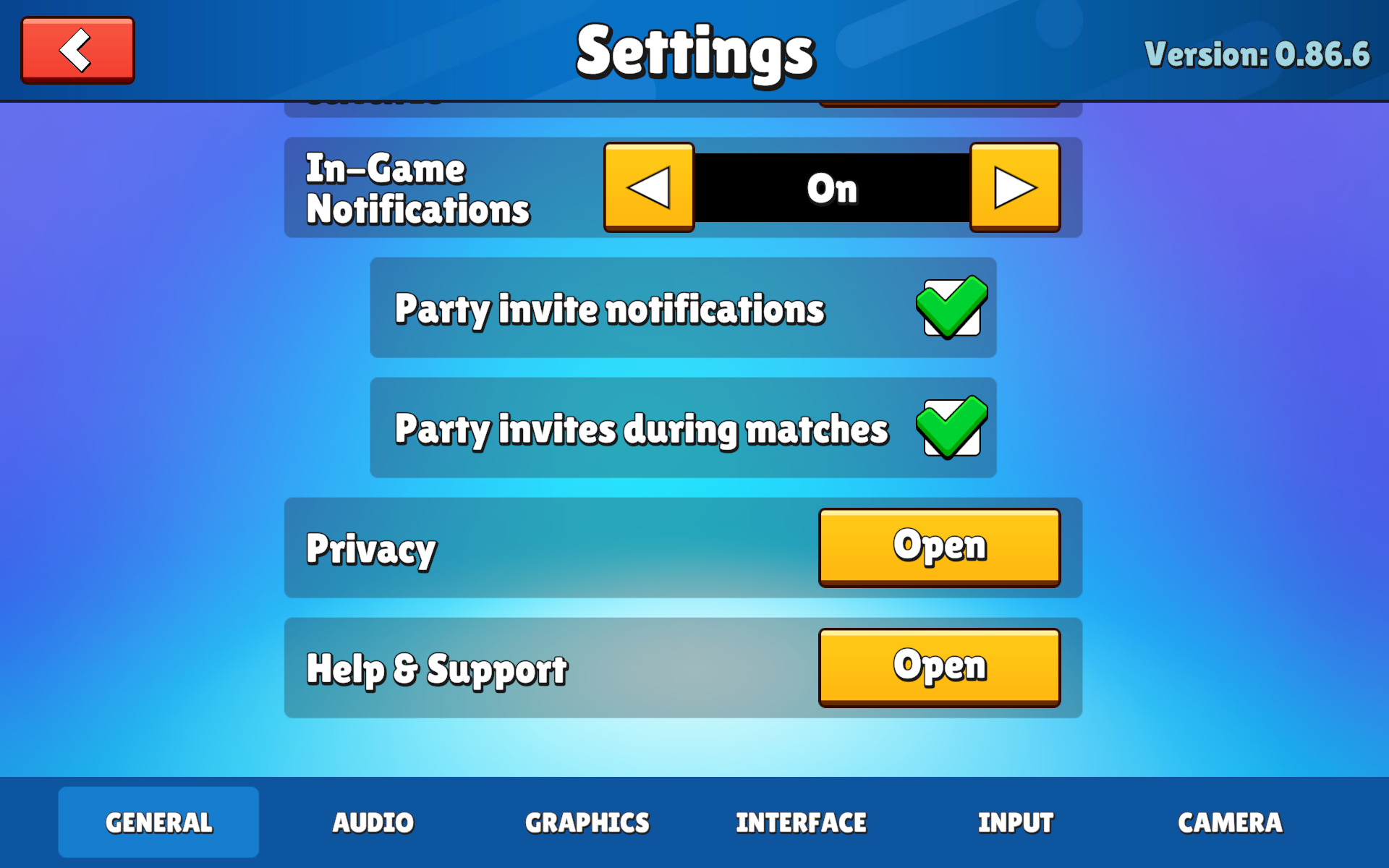
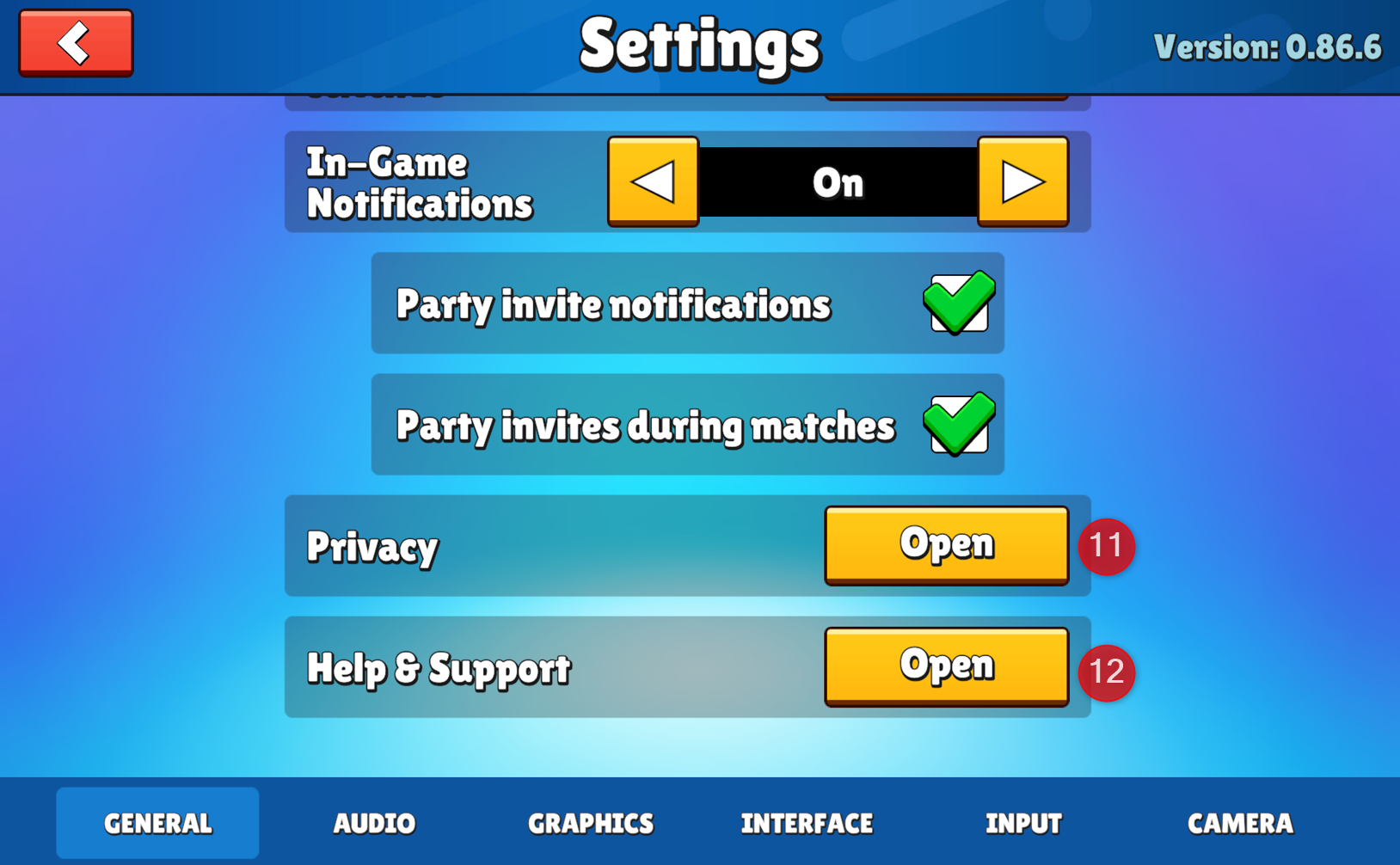
10. Notifikasi dalam game: Mengaktifkannya akan menampilkan opsi untuk mengaktifkan notifikasi undangan pesta saat bermain game.

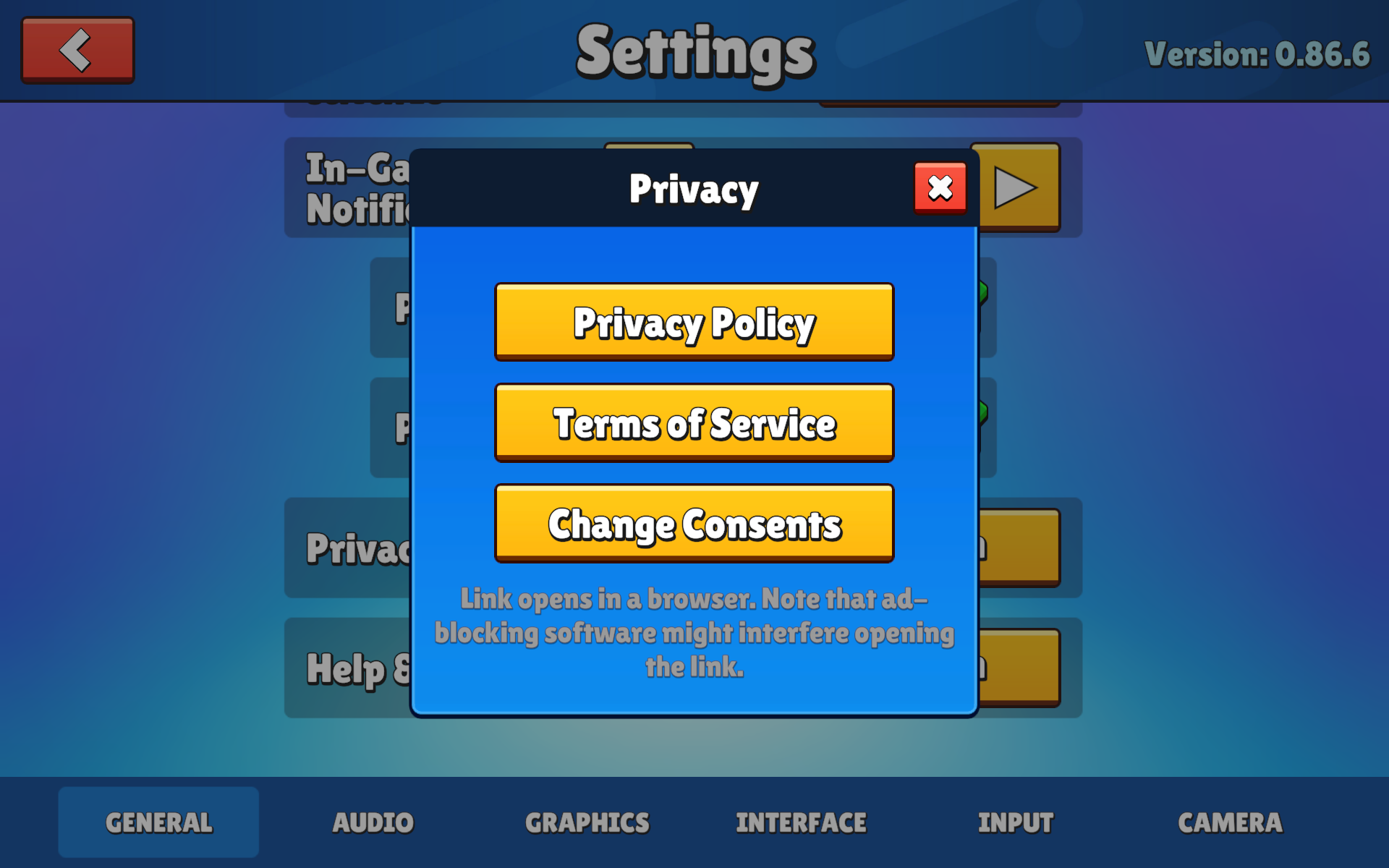
11. Privasi: Pengaturan Privasi dapat bervariasi tergantung pada platform Anda. Beberapa opsi tidak akan tersedia untuk platform lain.
12. Bantuan dan Dukungan: Di sini Anda dapat mencari bantuan dari tim dukungan kami untuk membantu Anda lebih lanjut dengan pertanyaan terkait game. Harap dicatat bahwa jika Anda bermain di Web dan Steam, menekan tombol ini akan mengarahkan Anda ke halaman FAQ kami.
Audio: Ini adalah bagian di mana Anda dapat menyesuaikan Volume SFX dan Musik game Anda.
13. SFX: mengacu pada volume efek suara game Anda (efek tombol klik, efek putaran, dll.)
14. Volume musik: mengacu pada pemutaran musik latar dalam game.

Grafis
Ini adalah bagian di mana Anda dapat menyesuaikan pengaturan grafis game Anda untuk memastikan kelancaran gameplay Anda.
15. Batas Kecepatan Bingkai: memungkinkan Anda menyesuaikan kelancaran permainan dan mengurangi beban pada perangkat keras Anda sehingga komputer Anda tidak akan mudah terlalu panas dan dapat bertahan lama.
16. Layar Penuh: memungkinkan Anda beralih antara layar mini game atau tampilan layar penuh.
17. Anti-Aliasing: memungkinkan game berjalan lebih lancar dan gambar lebih realistis saat bermain.
18. Kualitas Bayangan: memungkinkan Anda mengaktifkan bayangan dalam kualitas rendah atau tinggi atau menonaktifkannya sepenuhnya saat bermain.
19. Resolusi Tampilan: ini memungkinkan Anda mengubah tampilan resolusi game saat tidak dalam tampilan layar penuh.
20. Model HQ: mengacu pada model karakter berkualitas tinggi. Model-model ini memiliki tekstur dan animasi yang lebih detail, membuat game lebih menarik secara visual saat diaktifkan.
21. Versi Toko: Ini muncul di kanan atas sebagai "Versi: 0.86.6," menunjukkan versi game atau antarmuka toko yang sedang Anda gunakan. Ini berguna untuk pemecahan masalah atau memastikan Anda menggunakan pembaruan terbaru.


Antarmuka: Dalam game kami, tab Antarmuka di menu pengaturan memungkinkan Anda untuk menyesuaikan berbagai opsi tampilan untuk meningkatkan pengalaman bermain game Anda. Pengaturan yang tersedia sama di platform seluler dan Steam.
22. Tampilkan Nama Pemain: Mengaktifkan atau menonaktifkan visibilitas nama pemain selama bermain.
23. Tampilkan Catatan Waktu: Mengaktifkan tampilan catatan waktu untuk peta balapan dan peta eliminasi.
- Peta Balapan: Mengaktifkan/menonaktifkan visibilitas catatan waktu peta balapan.
- Peta Eliminasi: Mengaktifkan visibilitas catatan waktu peta eliminasi.
- Pengaturan ini memungkinkan Anda menyesuaikan elemen visual antarmuka game sesuai keinginan Anda, memastikan pengalaman bermain game yang lebih personal dan menyenangkan.

Input: Dalam game kami, tab Input di menu pengaturan memungkinkan Anda untuk menyesuaikan kontrol Anda untuk pengalaman bermain game yang lebih personal. Berikut adalah panduan terperinci tentang apa yang dapat Anda temukan di tab Input.
Tab Input menyediakan berbagai opsi untuk menyesuaikan cara Anda berinteraksi dengan game. Berikut adalah rincian pengaturan yang tersedia:
24. Kecepatan Gulir: Sesuaikan kecepatan gulir dalam menu dan game.
25. Ikon Pengontrol: Pilih jenis ikon yang ditampilkan untuk pengontrol (misalnya, Xbox, PlayStation).
26. Ikatan Pengontrol: Sesuaikan pemetaan tombol untuk pengontrol Anda.
27. Ikatan Papan Ketik: Sesuaikan pemetaan tombol untuk papan ketik Anda.
Pengaturan ini memungkinkan Anda menyesuaikan pengalaman kontrol Anda agar sesuai dengan gaya bermain pilihan Anda, memastikan sesi bermain game yang lebih nyaman dan efisien.

Kamera: Dalam game kami, tab Kamera di menu pengaturan memungkinkan Anda menyesuaikan berbagai kontrol kamera untuk pengalaman bermain game yang lebih baik. Berikut adalah apa yang akan Anda temukan:
28. Sensitivitas Kontroler: Penggeser ini menyesuaikan seberapa responsif gerakan kamera saat menggunakan kontroler. Sensitivitas yang lebih tinggi berarti kamera akan bergerak lebih cepat dengan gerakan stik yang lebih kecil, yang dapat berguna untuk reaksi cepat tetapi dapat mengurangi presisi.
29. Sensitivitas Mouse: Ini mengontrol seberapa cepat kamera merespons gerakan mouse. Meningkatkan pengaturan ini membuat kamera berputar lebih cepat dengan gerakan mouse yang lebih sedikit—ideal untuk pemain yang menyukai gameplay cepat atau menggunakan mousepad yang lebih kecil.

Jika Anda tertarik untuk melihat pengaturan yang tersedia di platform lain, silakan kunjungi:
Selalu senang bisa membantu!
