
C'est ici que vous pouvez configurer différents paramètres et préférences. Ceux-ci varient en fonction de votre plateforme (iOS, Steam, Android, Web ou consoles), mais ils concernent principalement le volume, les graphiques, la disposition/configuration des boutons, la langue et la région du serveur.
1. Version du jeu : Vous pouvez vérifier votre version actuelle du jeu.
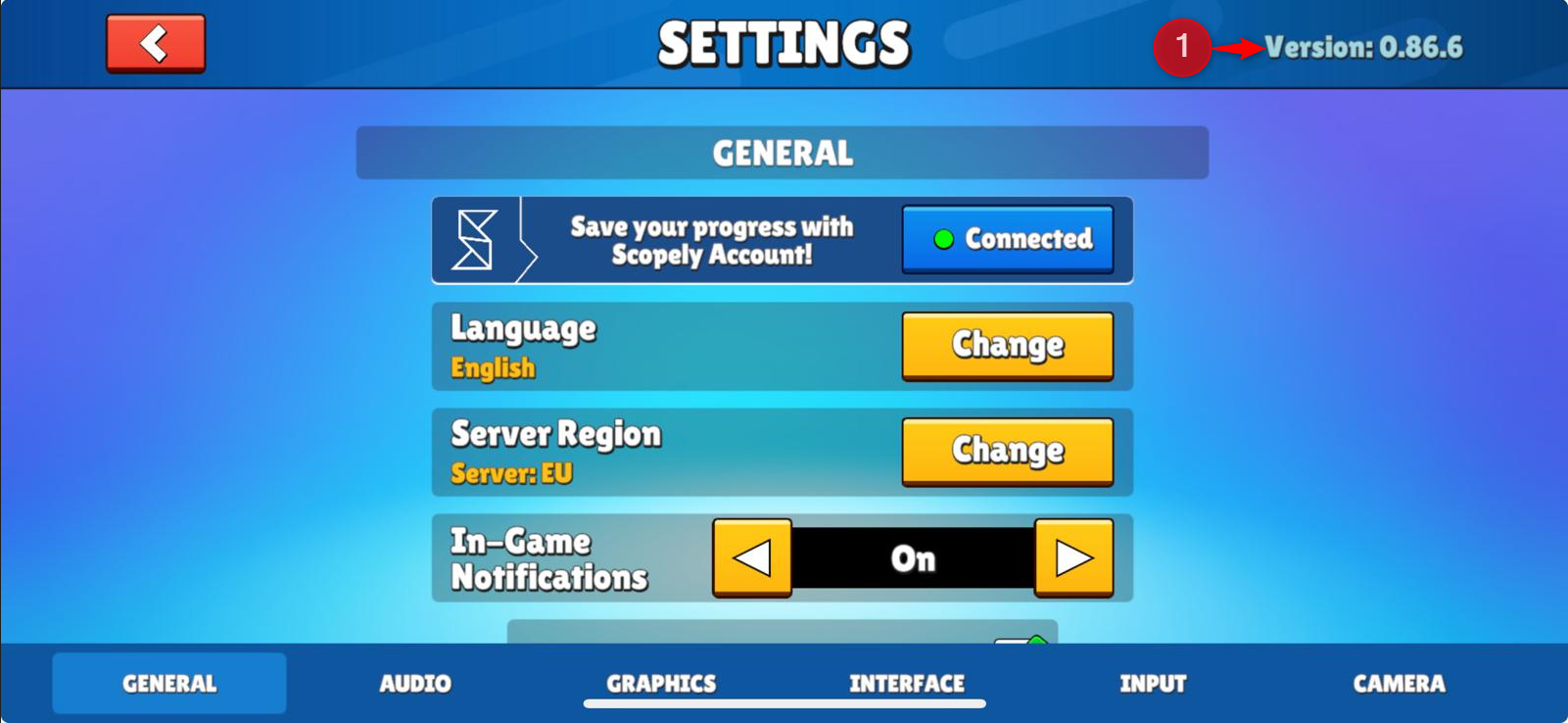
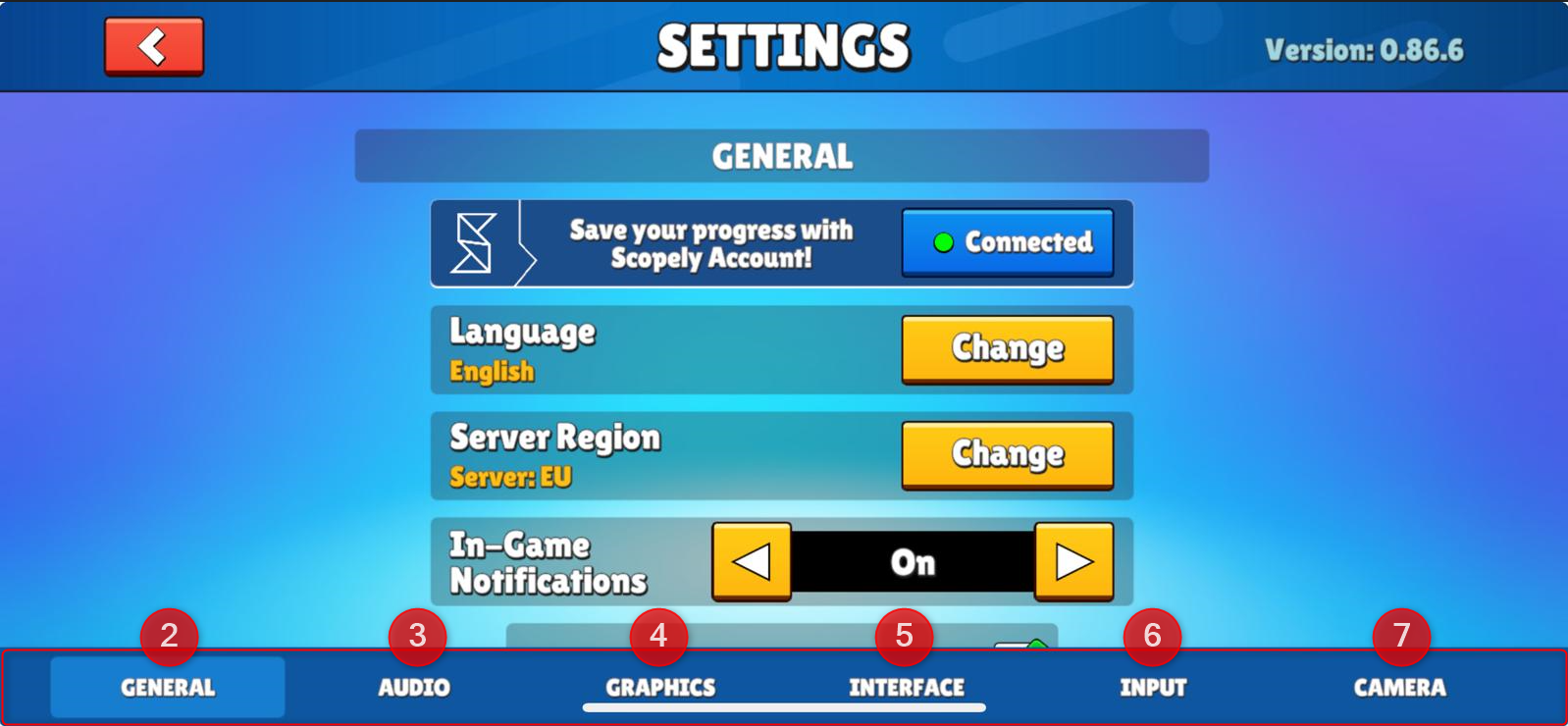
Les paramètres sont divisés en ces sections :
2. Général : Vous trouverez ici les paramètres liés au compte et au serveur.
3. Audio : Cet onglet contrôle les paramètres du son.
4. Graphismes : Les paramètres graphiques déterminent la qualité visuelle et les performances.
**5. Interface :** Ceci contrôle ce qui apparaît sur votre écran et comment il est présenté.
**6.** **Saisie :** Paramètres liés à la façon dont vous contrôlez le jeu.
7. Caméra : C'est ici que vous ajustez le comportement de la caméra en jeu.
Général
Vous trouverez ici les paramètres liés au compte et au serveur.
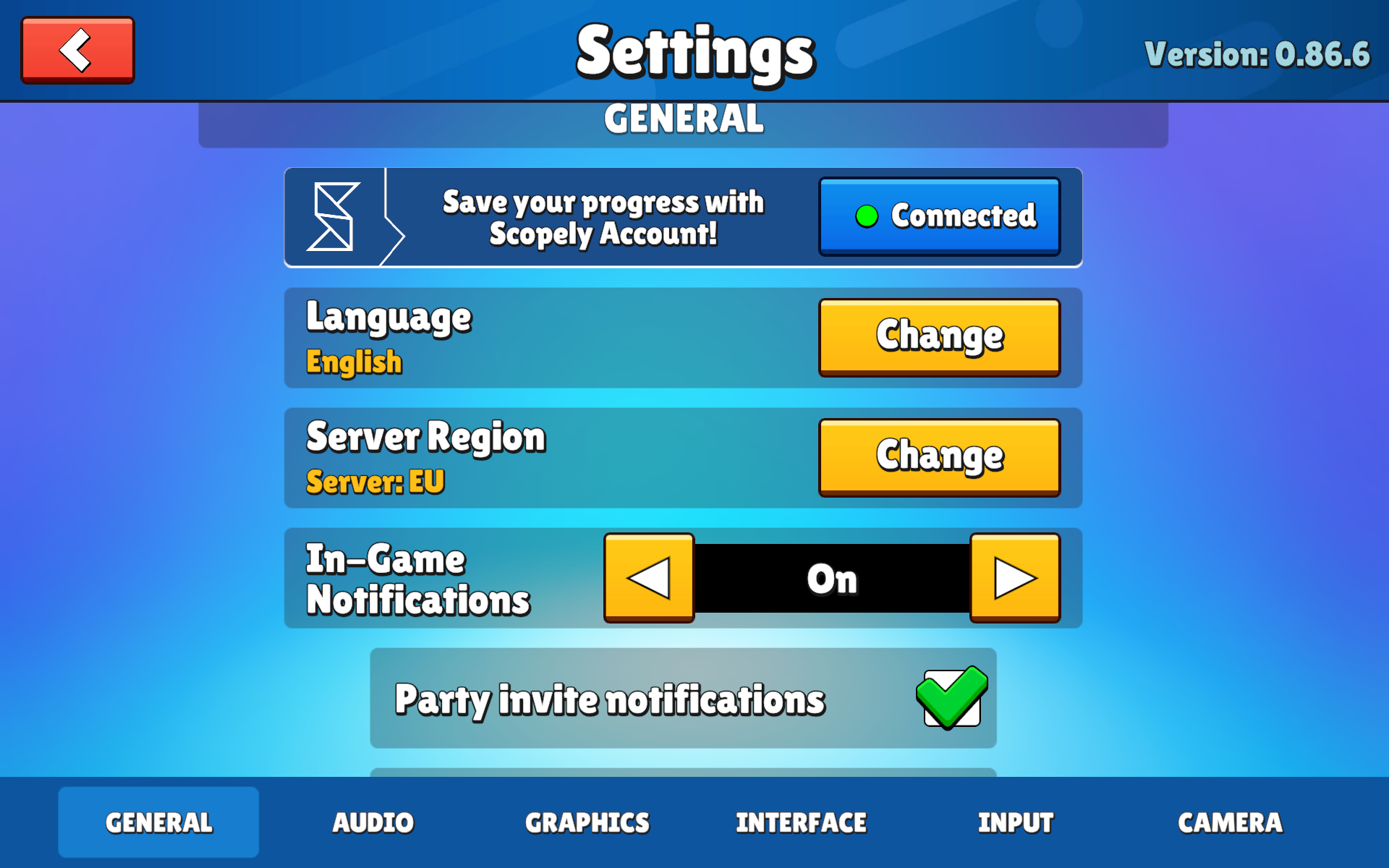
Liaison de compte
Les paramètres peuvent varier en fonction de votre plateforme :
- Les utilisateurs Web et Steam peuvent lier leurs comptes à Scopely ID et Facebook.
- La liaison Facebook ne serait pas disponible sur le Web et Steam si le compte était enregistré comme mineur.
Remarque : Les options de liaison de compte peuvent ne pas être disponibles si le compte appartient à un mineur.
8. Langue : Le jeu étant facilement disponible dans différents pays, plusieurs langues et régions sont proposées. Vous pouvez voir ici la liste des langues disponibles ainsi que les régions dans lesquelles vous pouvez jouer.
9. Région du serveur : Choisir une région éloignée de la vôtre peut également affecter le ping. Il est préférable de les laisser tels quels, à moins que vous ne sachiez ce que vous faites !
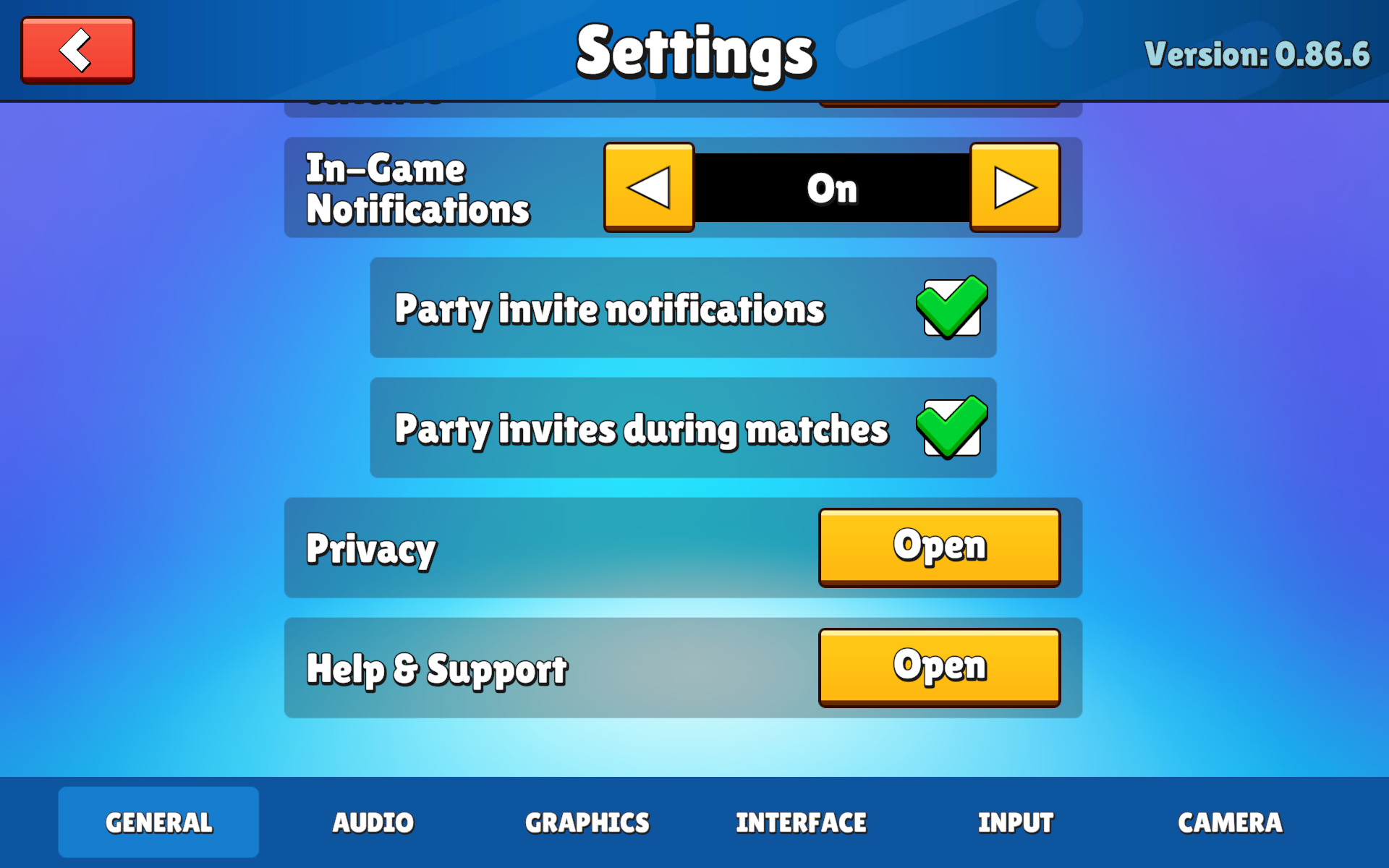
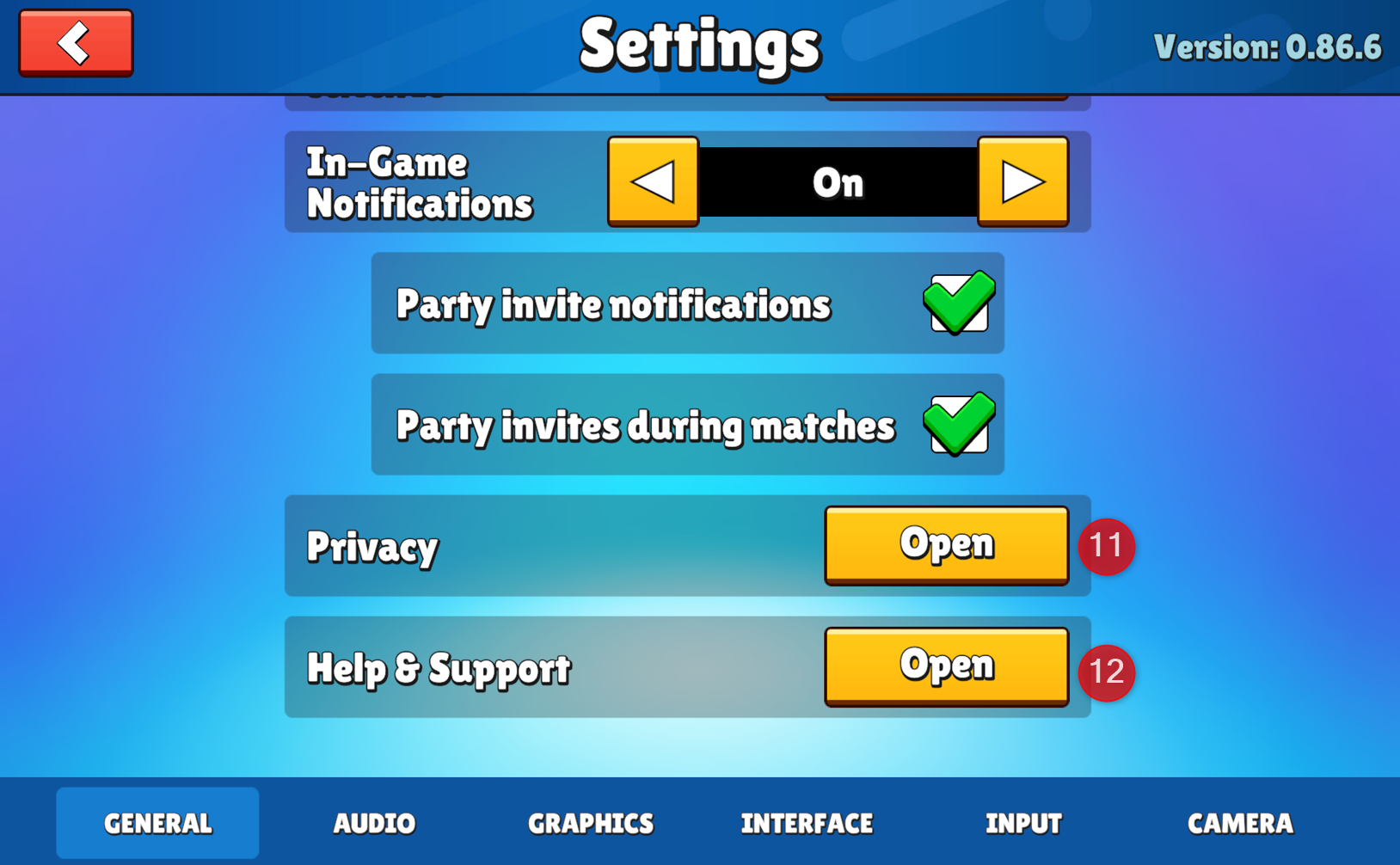
**10.** **Notifications en jeu :** L'activation de cette option affichera des options pour activer les notifications d'invitations de groupe pendant que vous jouez au jeu.

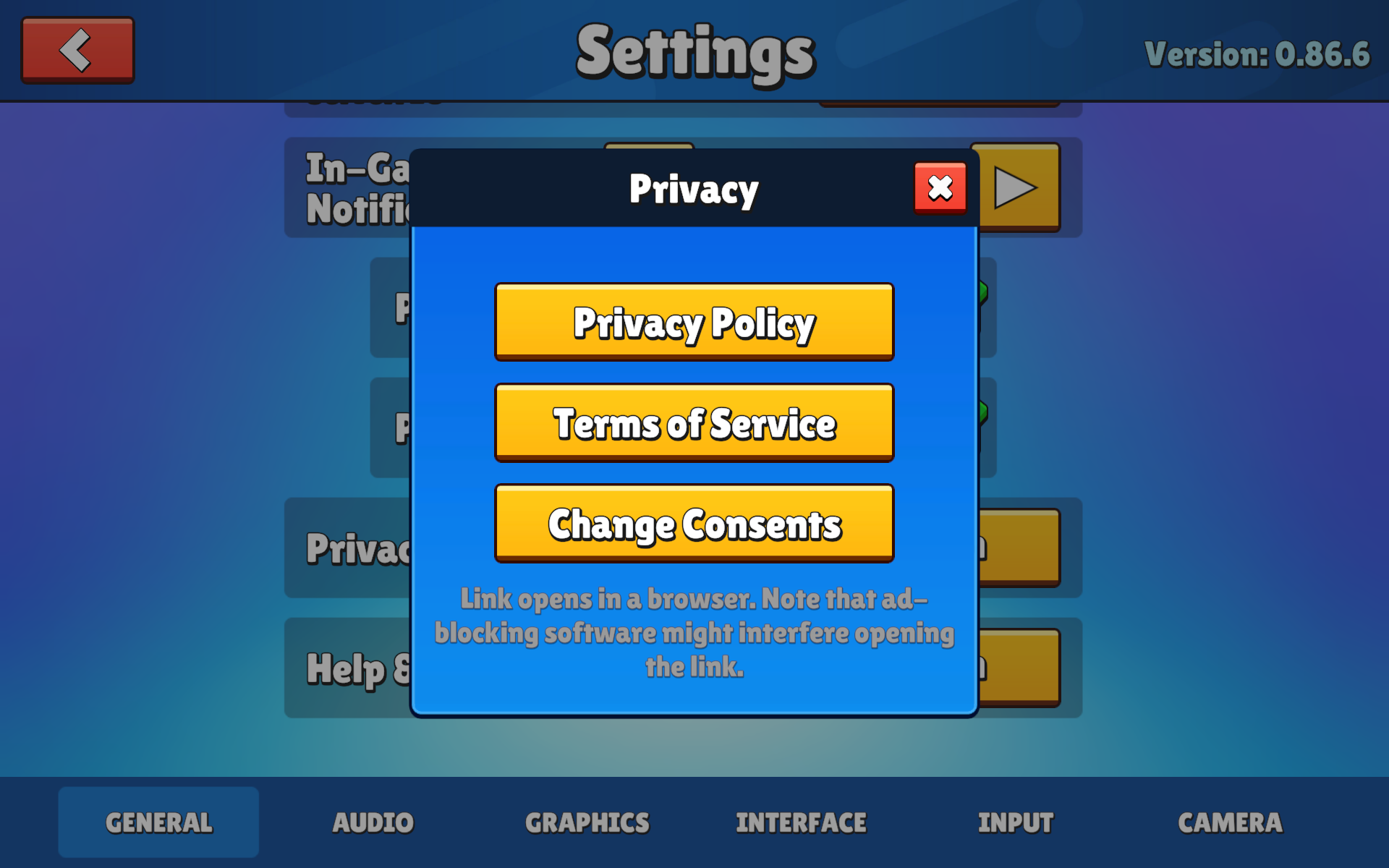
11. Confidentialité : Les paramètres de confidentialité peuvent varier en fonction de votre plateforme. Certaines options ne seront pas disponibles sur d'autres plateformes.
**12. Aide et support :** C'est ici que vous pouvez demander l'aide de notre équipe de support pour toute question relative au jeu. Veuillez noter que si vous jouez sur le Web et Steam, appuyer sur ce bouton vous dirigera vers notre page FAQ.
Audio : C'est la section où vous pouvez ajuster le volume des effets sonores et de la musique de votre jeu.
13. SFX : fait référence au volume des effets sonores de votre jeu (effets de clic sur les boutons, effets de rotation, etc.)
14. Volume de la musique : fait référence à la lecture de la musique de fond dans le jeu.

Graphiques
C'est la section où vous pouvez ajuster les paramètres graphiques de votre jeu pour assurer la fluidité de votre expérience de jeu.
15. Limite de fréquence d'images : vous permet d'ajuster la fluidité du jeu et de réduire la charge sur votre matériel afin que votre ordinateur ne surchauffe pas facilement et puisse durer longtemps.
16. Plein écran : vous permet de basculer entre un mini-écran du jeu ou un affichage en plein écran.
**17. Anti-crénelage** : permet au jeu d'afficher des images plus fluides et plus réalistes.
18. Qualité des ombres : vous permet d'activer les ombres en basse ou haute qualité ou de les désactiver complètement pendant le jeu.
19. Résolution d'affichage : cela vous permet de modifier la résolution d'affichage du jeu lorsque vous n'êtes pas en mode plein écran.
20. Modèles HQ : fait référence aux modèles de personnages de haute qualité. Ces modèles ont des textures et des animations plus détaillées, ce qui rend le jeu plus attrayant visuellement lorsqu'ils sont activés.
**21. Version de la boutique :** Ceci apparaît en haut à droite comme « Version : 0.86.6 », indiquant la version actuelle du jeu ou de l'interface de la boutique que vous utilisez. C'est utile pour le dépannage ou pour vous assurer que vous utilisez la dernière mise à jour.


Interface : Dans notre jeu, l'onglet Interface du menu des paramètres vous permet de personnaliser diverses options d'affichage pour améliorer votre expérience de jeu. Les paramètres disponibles sont les mêmes sur les plateformes mobile et Steam.
**22. Afficher les noms des joueurs** : Active ou désactive la visibilité des noms des joueurs pendant le jeu.
23. Afficher les records de temps : Active ou désactive l'affichage des records de temps pour les cartes de course et les cartes d'élimination.
- Cartes de course : Activez ou désactivez la visibilité des enregistrements de temps des cartes de course.
- Cartes d'élimination : Active ou désactive la visibilité des enregistrements de temps des cartes d'élimination.
- Ces paramètres vous permettent de personnaliser les éléments visuels de l'interface de votre jeu à votre guise, garantissant une expérience de jeu plus personnalisée et agréable.

Input: Dans notre jeu, l'onglet Input du menu des paramètres vous permet de personnaliser vos commandes pour une expérience de jeu plus adaptée. Voici un guide détaillé de ce que vous pouvez trouver dans l'onglet Input.
L'onglet « Saisie » propose diverses options pour ajuster votre interaction avec le jeu. Voici une description des paramètres disponibles :
**24. Vitesse de défilement** : Ajuste la vitesse de défilement dans les menus et le jeu.
25. Icônes de manette : Choisissez le type d'icônes affichées pour les manettes (par exemple, Xbox, PlayStation).
26. Attributions des touches de la manette : Personnalisez les attributions des touches de votre manette.
**27. Raccourcis clavier** : Personnalisez les attributions de touches de votre clavier.
Ces paramètres vous permettent d'adapter votre expérience de contrôle à votre style de jeu préféré, garantissant une session de jeu plus confortable et efficace.

Caméra : Dans notre jeu, l'onglet Caméra du menu des paramètres vous permet d'ajuster divers contrôles de caméra pour une meilleure expérience de jeu. Voici ce que vous y trouverez :
**28. Sensibilité de la manette :** Ce curseur ajuste la réactivité du mouvement de la caméra lorsque vous utilisez une manette. Une sensibilité plus élevée signifie que la caméra se déplacera plus rapidement avec de plus petits mouvements du stick, ce qui peut être utile pour des réactions rapides mais pourrait réduire la précision.
29. Sensibilité de la souris : Ceci contrôle la vitesse à laquelle la caméra répond aux mouvements de la souris. Augmenter ce paramètre rend la caméra plus rapide avec moins de mouvement de la souris — idéal pour les joueurs qui préfèrent un gameplay rapide ou utilisent des tapis de souris plus petits.

Si vous souhaitez consulter les paramètres disponibles sur d'autres plateformes, veuillez visiter :
- Quels sont les paramètres disponibles sur mobile ?
- Quels sont les paramètres disponibles sur les consoles ?
**Toujours un plaisir d'aider ! **
