
Aquí es donde puedes configurar diferentes ajustes y preferencias. Estos difieren según tu plataforma (iOS, Steam, Android, Web o consolas), pero en su mayoría varían entre volumen, gráficos, diseño/configuración de botones, idioma y región del servidor.
1. Versión del juego: Puedes consultar la versión actual de tu juego.
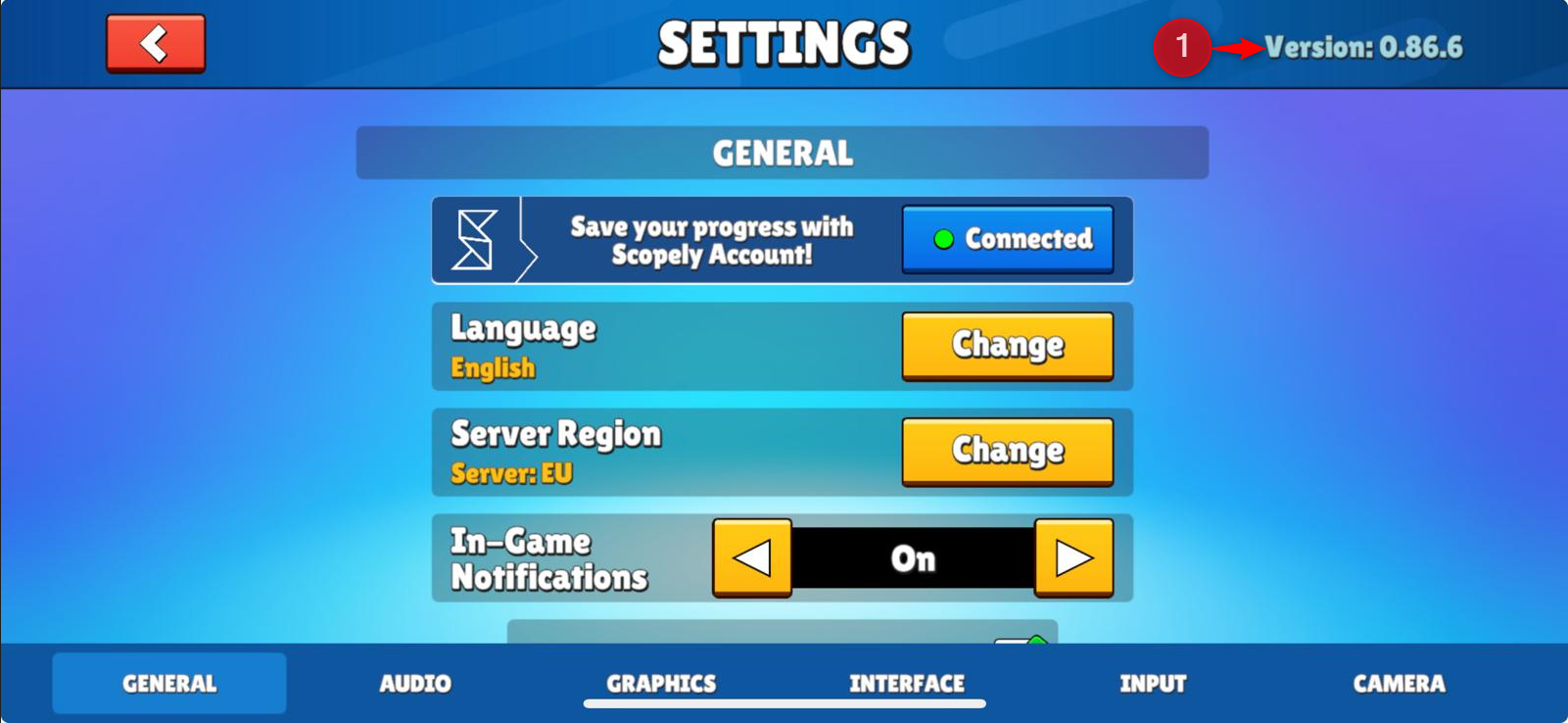
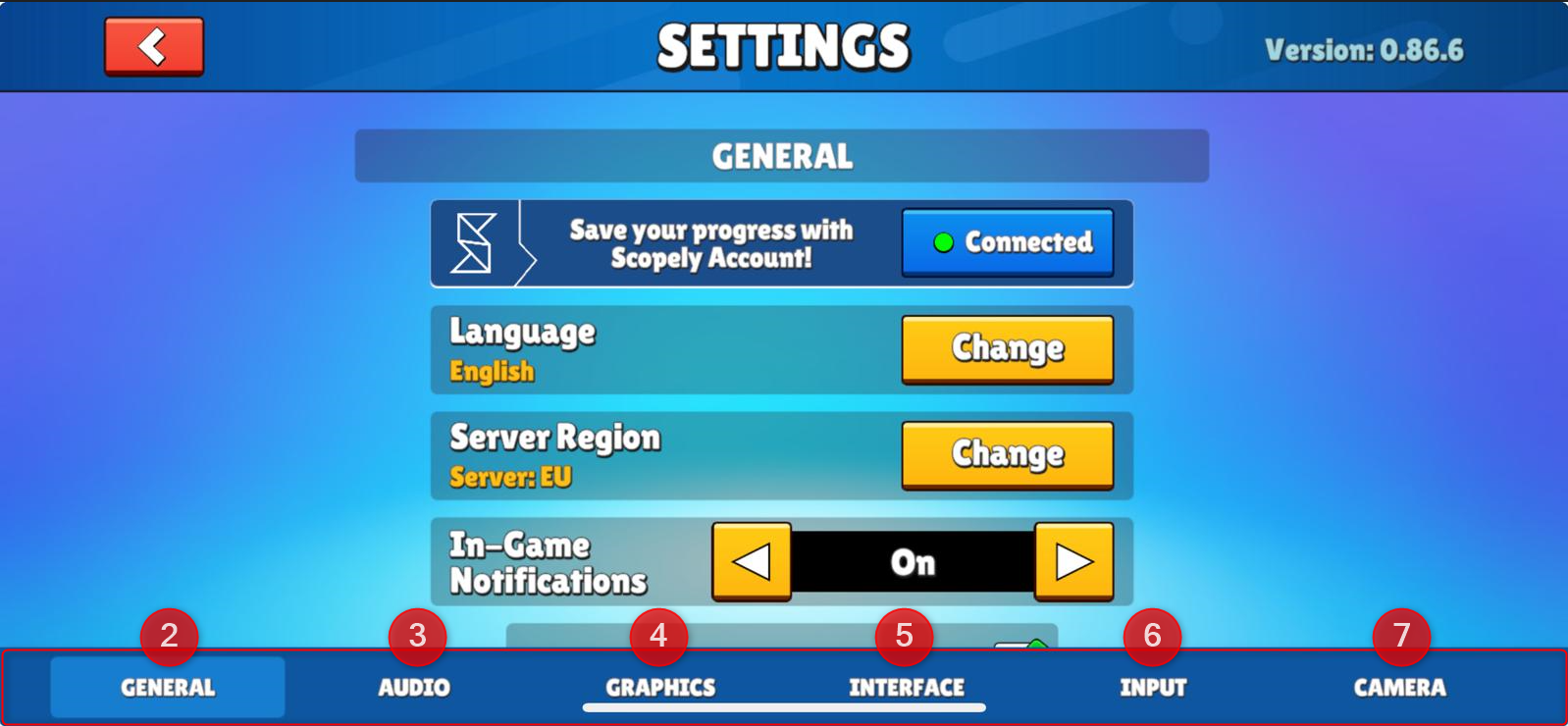
Los ajustes están divididos en estas secciones:
2. General: Encontrarás ajustes relacionados con la cuenta y el servidor.
3. Audio: Esta pestaña controla la configuración de sonido.
4. Gráficos: La configuración de gráficos determina la calidad visual y el rendimiento.
5. Interfaz: Esto controla lo que aparece en tu pantalla y cómo se presenta.
6. Entrada: Ajustes relacionados con cómo controlas el juego.
7. Cámara: Aquí es donde ajustas cómo se comporta la cámara dentro del juego.
General
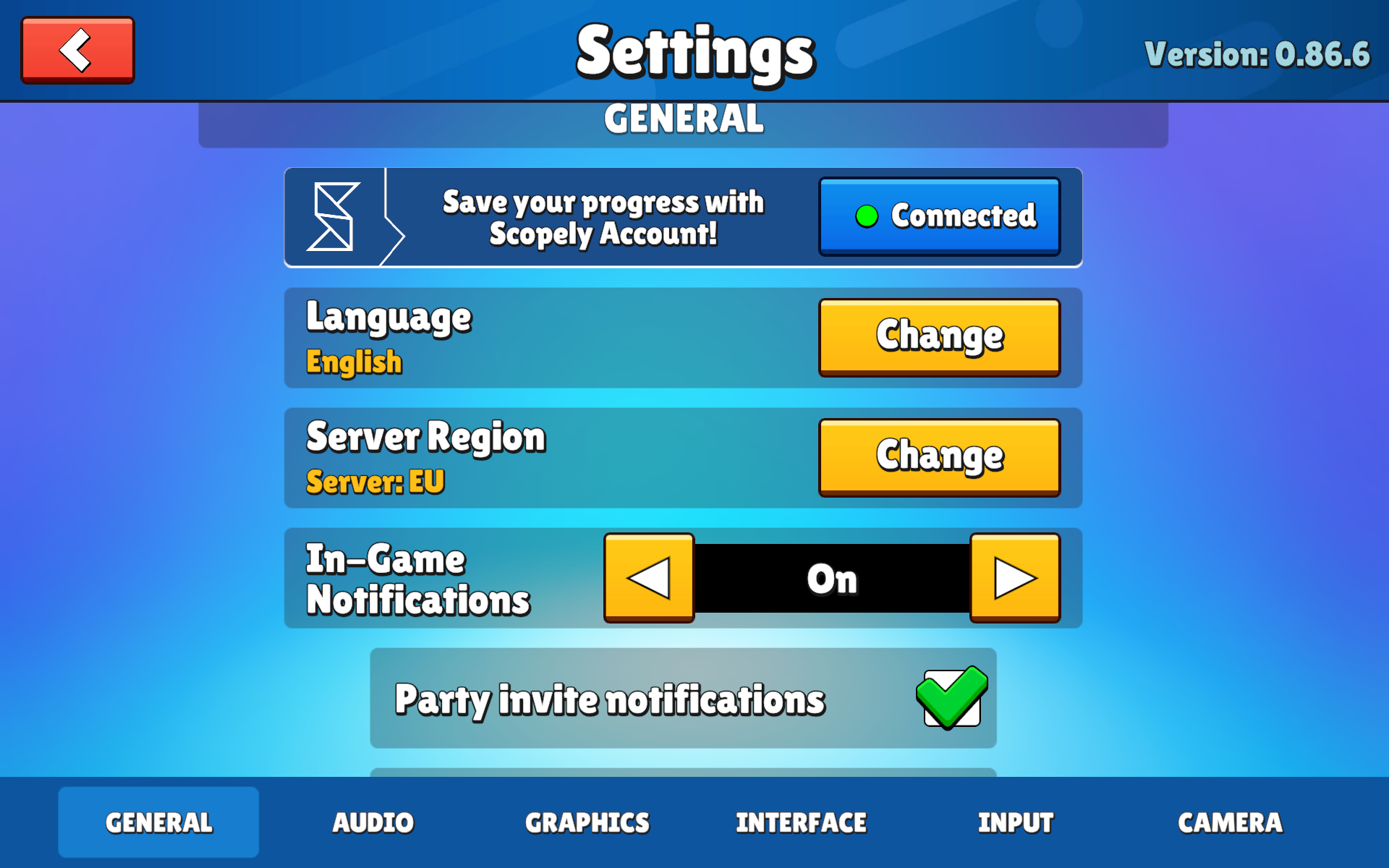
Aquí encontrarás ajustes relacionados con la cuenta y el servidor.
Vinculación de cuenta
Los ajustes pueden variar dependiendo de tu plataforma:
- Los usuarios de la web y de Steam pueden vincular sus cuentas a Scopely ID y Facebook.
- El enlace de Facebook no estaría disponible en la Web y Steam si la cuenta se registró como menor de edad.
Nota: Es posible que las opciones para vincular la cuenta no estén disponibles si la cuenta pertenece a un menor de edad.
8. Idioma: Dado que el juego está disponible en varios países, hay varios idiomas y regiones disponibles para elegir. Aquí puedes ver la lista de idiomas disponibles, así como las regiones en las que puedes jugar.
9. Región del servidor: Elegir una región alejada de la tuya también puede afectar al ping. ¡Lo mejor es dejarlos como están, a menos que sepas lo que estás haciendo!
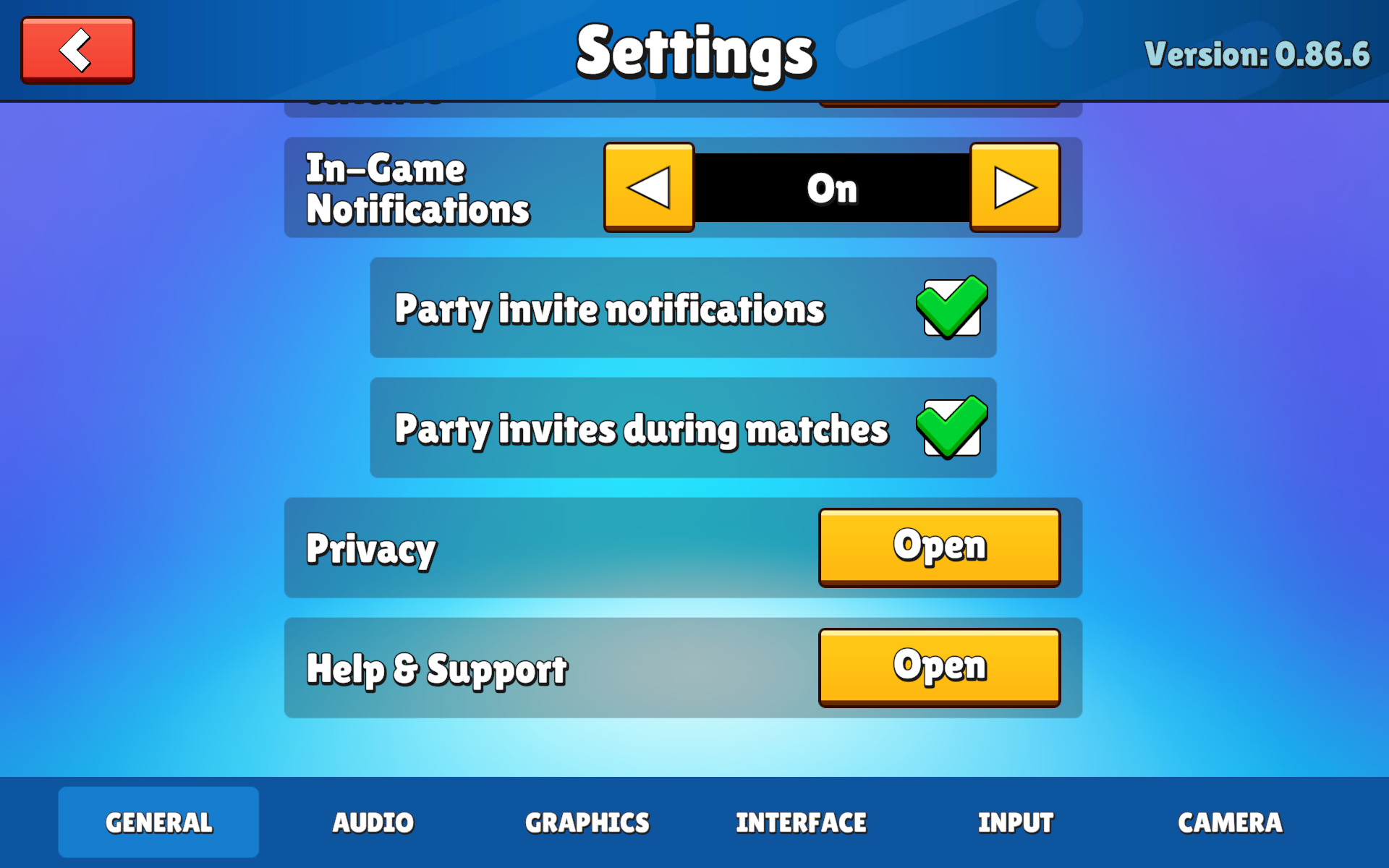
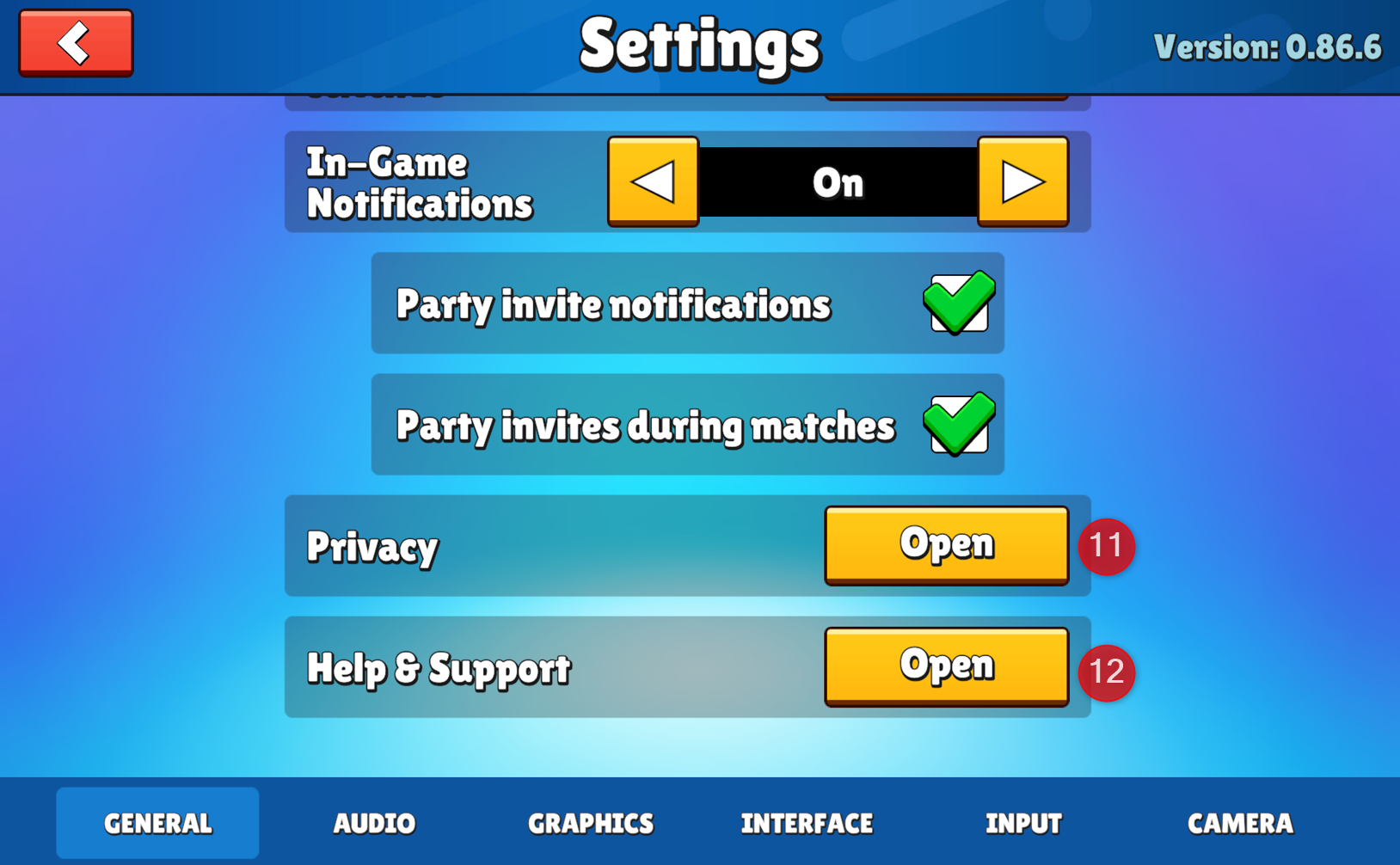
10. Notificaciones dentro del juego: Al activarlo, se mostrarán opciones para habilitar las notificaciones de invitaciones a fiestas mientras juegas.

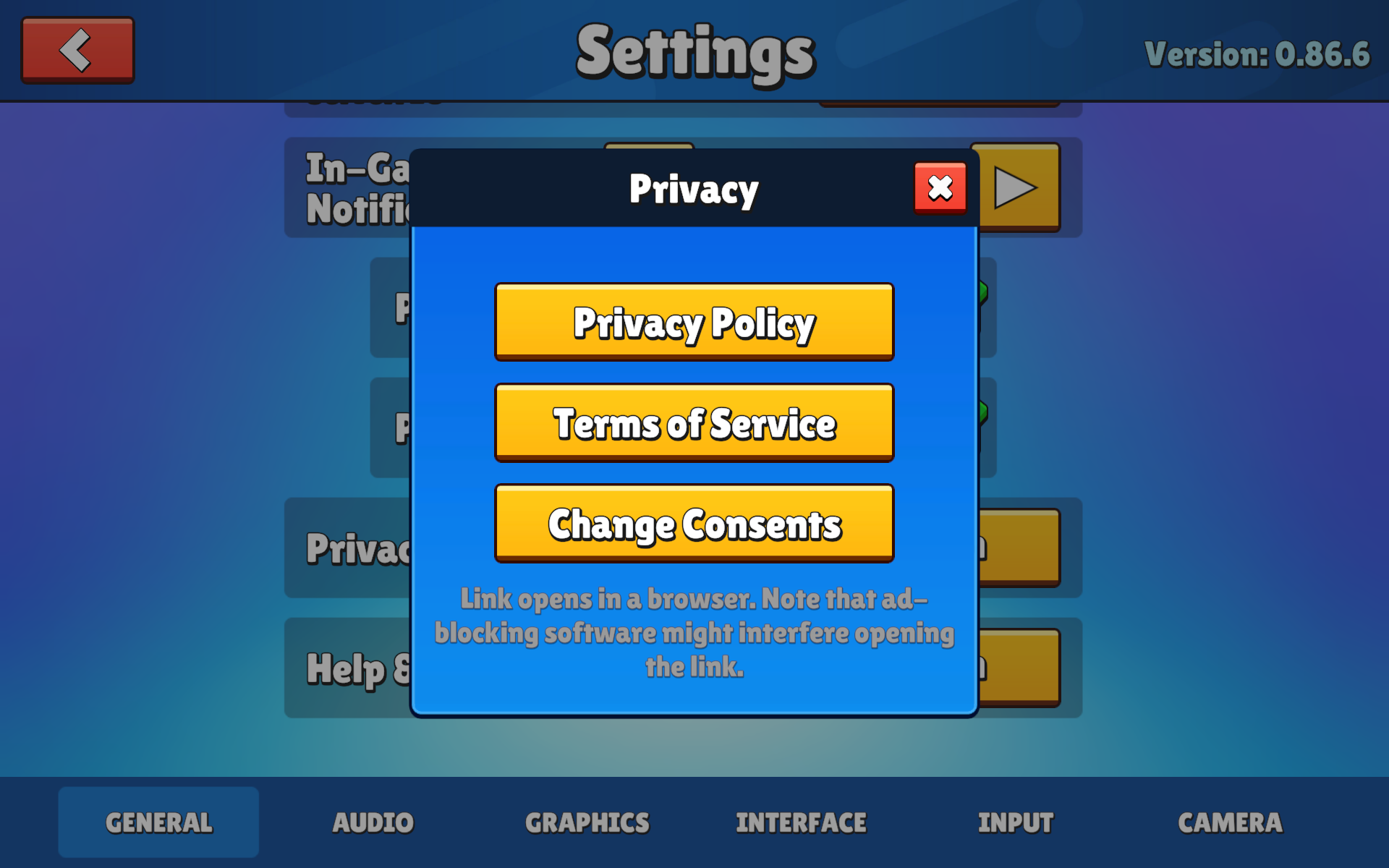
11. Privacidad: La configuración de privacidad puede variar según tu plataforma. Algunas opciones no estarán disponibles para otras plataformas.
12. Ayuda y Soporte: Aquí es donde puedes buscar asistencia de nuestro equipo de soporte para ayudarte aún más con preguntas relacionadas con el juego. Ten en cuenta que si estás jugando en la Web y en Steam, al presionar este botón, se te guiará a nuestra página de preguntas frecuentes.
Audio: Esta es la sección donde puedes ajustar el volumen de los efectos de sonido (SFX) y la música de tu juego.
13. SFX: se refiere al volumen de los efectos de sonido de tu juego (efectos al hacer clic en los botones, efectos de giro, etc.)
14. Volumen de la música: se refiere a la reproducción de música de fondo en el juego.

Gráficos
Esta es la sección donde puedes ajustar la configuración de gráficos de tu juego para garantizar la fluidez de tu juego.
15. Límite de velocidad de fotogramas: te permite ajustar la fluidez del juego y reducir la carga en tu hardware para que tu ordenador no se sobrecaliente fácilmente y pueda durar mucho tiempo.
16. Pantalla completa: te permite alternar entre una mini pantalla del juego o una visualización en pantalla completa.
17. Anti-Aliasing: permite que el juego funcione con imágenes más fluidas y realistas al jugar.
18. Calidad de las sombras: te permite habilitar las sombras en calidad baja o alta, o desactivarlas por completo mientras juegas.
19. Resolución de pantalla: esto te permite cambiar la resolución de pantalla del juego cuando no está en pantalla completa.
20. Modelos HQ: se refiere a modelos de personajes de alta calidad. Estos modelos tienen texturas y animaciones más detalladas, lo que hace que el juego sea más atractivo visualmente cuando están habilitados.
21. Versión de la tienda: Esto aparece en la parte superior derecha como “Versión: 0.86.6”, lo que indica la versión actual del juego o la interfaz de la tienda que está utilizando. Es útil para la resolución de problemas o para asegurarse de que tiene la última actualización.


Interfaz: En nuestro juego, la pestaña Interfaz en el menú de ajustes te permite personalizar varias opciones de visualización para mejorar tu experiencia de juego. Los ajustes disponibles son los mismos tanto en la plataforma móvil como en Steam.
22. Mostrar nombres de jugadores: Activa o desactiva la visibilidad de los nombres de los jugadores durante el juego.
23. Mostrar récords de tiempo: Activa o desactiva la visualización de los récords de tiempo para los mapas de carrera y los mapas de eliminación.
- Mapas de Carrera: Activa o desactiva la visibilidad de los registros de tiempo del mapa de carrera.
- Mapas de eliminación: Activa o desactiva la visibilidad de los registros de tiempo de los mapas de eliminación.
- Estos ajustes te permiten personalizar los elementos visuales de la interfaz de tu juego a tu gusto, garantizando una experiencia de juego más personalizada y agradable.

Entrada: En nuestro juego, la pestaña Entrada en el menú de ajustes te permite personalizar tus controles para una experiencia de juego más personalizada. Aquí tienes una guía detallada sobre lo que puedes encontrar en la pestaña Entrada.
La pestaña Entrada proporciona varias opciones para ajustar cómo interactúas con el juego. A continuación, se presenta un desglose de las configuraciones disponibles:
24. Velocidad de desplazamiento: Ajusta la velocidad de desplazamiento dentro de los menús y el juego.
25. Iconos del mando: Elige el tipo de iconos que se mostrarán para los mandos (p. ej., Xbox, PlayStation).
26. Vinculaciones del mando: Personaliza las asignaciones de botones para tu mando.
27. Atajos de teclado: Personaliza las asignaciones de teclas para tu teclado.
Estos ajustes te permiten personalizar tu experiencia de control para que coincida con tu estilo de juego preferido, garantizando una sesión de juego más cómoda y eficiente.

Cámara: En nuestro juego, la pestaña Cámara en el menú de ajustes te permite ajustar varios controles de la cámara para una mejor experiencia de juego. Esto es lo que encontrarás:
28. Sensibilidad del mando: Este control deslizante ajusta la capacidad de respuesta del movimiento de la cámara al usar un mando. Una sensibilidad más alta significa que la cámara se moverá más rápido con movimientos más pequeños del stick, lo que puede ser útil para reacciones rápidas, pero podría reducir la precisión.
29. Sensibilidad del ratón: Esto controla la rapidez con la que la cámara responde al movimiento del ratón. Aumentar este ajuste hace que la cámara gire más rápidamente con menos movimiento del ratón, ideal para jugadores que prefieren un juego rápido o utilizan alfombrillas de ratón más pequeñas.

Si te interesa ver los ajustes disponibles en otras plataformas, visita:
- ¿Cuáles son los ajustes disponibles en la versión móvil?
- ¿Cuáles son los ajustes disponibles en consolas?
¡Siempre es un placer ayudar!
