
Hier können Sie verschiedene Einstellungen und Präferenzen vornehmen. Diese unterscheiden sich je nach Plattform (iOS, Steam, Android, Web oder Konsolen), reichen aber meist von Lautstärke, Grafik, Tastenbelegung/-konfiguration, Sprache und Serverregion.
1. Spielversion: Du kannst deine aktuelle Spielversion überprüfen.

Die Einstellungen sind in folgende Abschnitte unterteilt:
2. Allgemein: Hier finden Sie Konto- und Server-bezogene Einstellungen.
3. Audio: Dieser Reiter steuert die Toneinstellungen.
4. Grafik: Die Grafikeinstellungen bestimmen die visuelle Qualität und Leistung.
5. Interface: Dies steuert, was auf deinem Bildschirm erscheint und wie es dargestellt wird.
6. Eingabe: Einstellungen, die sich auf die Steuerung des Spiels beziehen.
7. Kamera: Hier stellst du ein, wie sich die Kamera im Spiel verhält.

Allgemein
Hier findest du Konto- und Servereinstellungen.
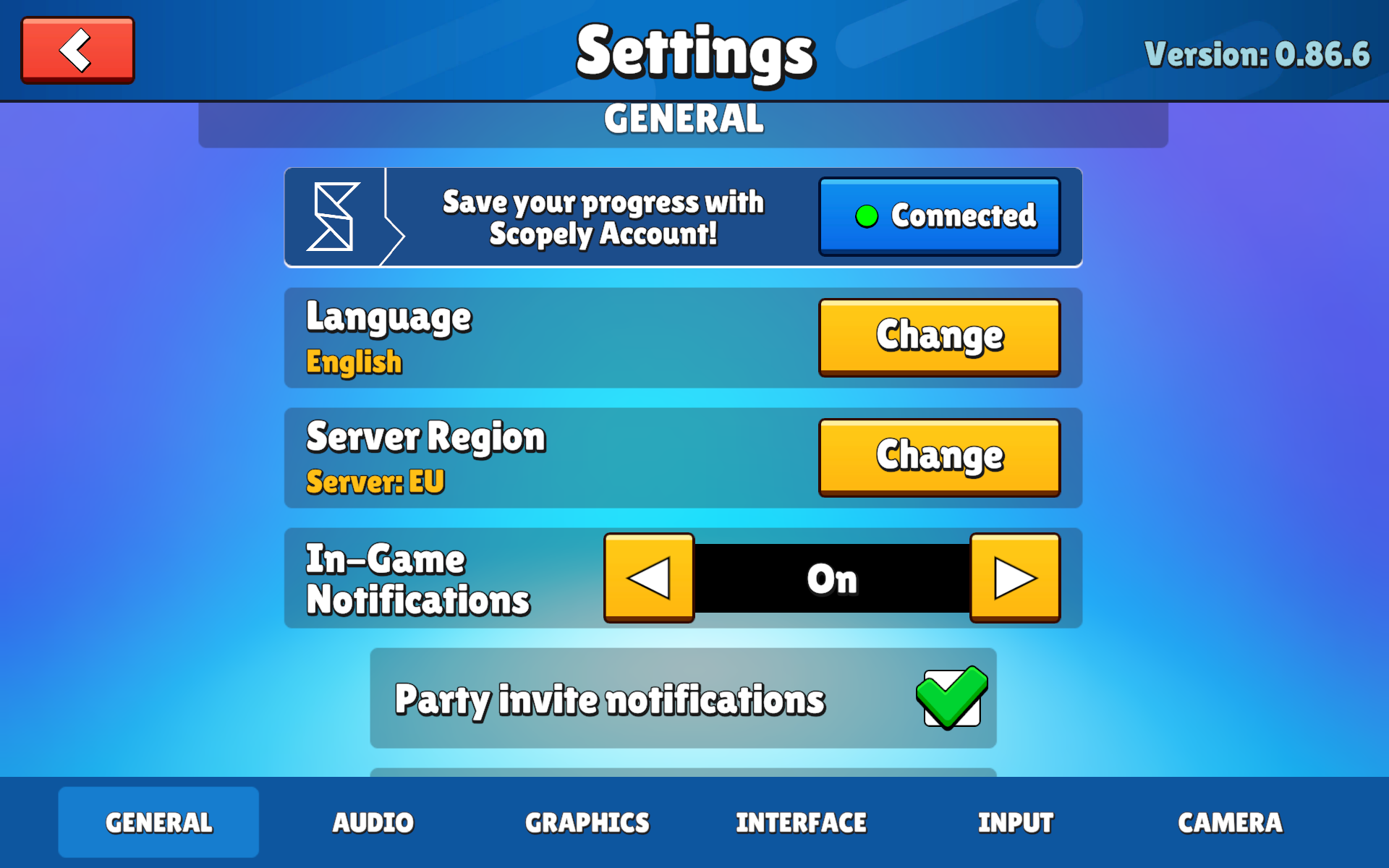

Kontoverknüpfung
Die Einstellungen können je nach Plattform variieren:
Für (iOS und Android) kannst du dein Konto mit Facebook, Game Center, Google Play oder Scopely ID verknüpfen, um deinen Fortschritt zu sichern und auf einem anderen Gerät zu spielen.
Hinweis: Die Option(en) zur Kontoverknüpfung sind möglicherweise nicht verfügbar, wenn das Konto einem Minderjährigen gehört.
8. Sprache: Da das Spiel in verschiedenen Ländern verfügbar ist, können mehrere Sprachen und Regionen ausgewählt werden. Hier sehen Sie die Liste der verfügbaren Sprachen sowie die Regionen, in denen Sie spielen können.
9. Serverregion: Die Wahl einer Region, die weit von Ihrer eigenen entfernt ist, kann sich ebenfalls auf den Ping auswirken. Am besten lassen Sie sie so, wie sie ist, es sei denn, Sie wissen, was Sie tun!
10. Benachrichtigungen im Spiel: Wenn diese Option aktiviert ist, werden Optionen angezeigt, um Benachrichtigungen für Partyeinladungen während des Spiels zu aktivieren.

11. Push-Benachrichtigungen: Wenn du dies aktivierst, werden Benachrichtigungen außerhalb des Spiels an dein Gerät gesendet.
12. Datenschutz: Die Datenschutzeinstellungen können je nach Plattform variieren. Einige Optionen sind auf anderen Plattformen nicht verfügbar.
13. Hilfe und Support: Hier kannst du dich an unser Support-Team wenden, um weitere Hilfe bei Fragen zum Spiel zu erhalten. Bitte beachte, dass du, wenn du im Web und auf Steam spielst, durch Drücken dieser Schaltfläche zu unserer FAQ-Seite gelangst.


Audio: Dies ist der Bereich, in dem du die SFX- und Musiklautstärke deines Spiels einstellen kannst.
14. SFX: bezieht sich auf die Lautstärke der Soundeffekte deines Spiels (Klickgeräusche von Schaltflächen, Dreheffekte usw.)
15. Musiklautstärke: bezieht sich auf die Wiedergabe von Hintergrundmusik im Spiel.

Grafik: Dies ist der Bereich, in dem du die Grafikeinstellungen deines Spiels anpassen kannst, um einen reibungslosen Spielablauf zu gewährleisten.
16. Globale Qualitätseinstellungen: Mit dieser Option können Sie schnell eine voreingestellte Qualitätsstufe (z. B. Niedrig, Mittel, Hoch) auf alle Grafikeinstellungen gleichzeitig anwenden. Dies ist nützlich, wenn Sie die Leistung oder die Grafik optimieren möchten, ohne jede Einstellung einzeln anzupassen. „Hoch“ ist der empfohlene Wert für eine bessere Grafik, wenn Ihr Gerät dies unterstützt.
17. Bildschirmauflösung: Bestimmt den Prozentsatz Ihrer Bildschirmauflösung, den das Spiel zum Rendern verwendet. Bei 100 % läuft das Spiel mit voller nativer Auflösung und bietet die beste Bildschärfe. Niedrigere Prozentsätze können die Leistung auf schwächeren Geräten auf Kosten der Schärfe verbessern.
18. Schattenqualität: Steuert, wie detailliert und realistisch Schatten im Spiel erscheinen. „Hohe“ Schatten sehen natürlicher aus, verbrauchen aber mehr Rechenleistung. Eine Reduzierung kann die Leistung auf mobilen Geräten steigern.
19. Texturauflösung: Diese Einstellung passt die Qualität der Oberflächendetails von Charakteren, Objekten und Umgebungen an. „Hoch“ bietet gestochen scharfe, detaillierte Texturen, kann aber mehr RAM und GPU-Leistung beanspruchen.

19. Bildfrequenzbegrenzung_ Dies definiert die maximale FPS (Bilder pro Sekunde), mit der das Spiel laufen kann. Ein Wert von 0 bedeutet typischerweise unbegrenzt, wodurch das Spiel alle verfügbaren Ressourcen nutzen kann, um so reibungslos wie möglich zu laufen – obwohl dies auf Mobilgeräten auch zu mehr Akkuverbrauch oder Hitze führen kann.
20. Shop-Version: Dies wird oben rechts als „Version: 0.86.6“ angezeigt und gibt die aktuelle Version des Spiels oder der Shop-Oberfläche an, die Sie verwenden. Dies ist nützlich für die Fehlerbehebung oder um sicherzustellen, dass Sie das neueste Update verwenden.

Interface: In unserem Spiel können Sie auf der Registerkarte „Interface“ im Einstellungsmenü verschiedene Anzeigeoptionen anpassen, um Ihr Spielerlebnis zu verbessern. Die verfügbaren Einstellungen sind auf mobilen und Steam-Plattformen identisch. Folgendes können Sie anpassen:
21. Spielernamen anzeigen: Schaltet die Sichtbarkeit von Spielernamen während des Spiels um.
22. Zeige Zeitrekorde: Schaltet die Anzeige von Zeitrekorden für Rennkarten und Eliminierungskarten um.
23. Rennkarten: Schaltet die Sichtbarkeit der Zeitaufzeichnungen von Rennkarten um.
24. Eliminierungskarten: Schaltet die Sichtbarkeit der Zeitaufzeichnungen von Eliminierungskarten um.
Diese Einstellungen ermöglichen es dir, die visuellen Elemente deiner Spieloberfläche nach deinen Wünschen anzupassen und so ein persönlicheres und angenehmeres Spielerlebnis zu gewährleisten.

Input: In unserem Spiel können Sie auf der Registerkarte „Eingabe“ im Einstellungsmenü Ihre Steuerung für ein persönlicheres Spielerlebnis anpassen. Hier ist eine detaillierte Anleitung, was Sie auf der Registerkarte „Eingabe“ finden können.
Die Registerkarte „Eingabe“ bietet verschiedene Optionen, um anzupassen, wie du mit dem Spiel interagierst. Unten findest du eine Aufschlüsselung der verfügbaren Einstellungen:
25. Touch-Steuerungs-Layout: Diese Einstellung ermöglicht es dir, die Position und Größe der Schaltflächen auf dem Bildschirm anzupassen, um ein komfortableres Spielerlebnis zu erzielen. Durch Tippen auf „Ändern“ wird der Layout-Editor geöffnet, in dem du die Steuerelemente nach deinen Wünschen anpassen kannst.
26. Steuerknüppel: Dies definiert, wie sich der virtuelle Joystick verhält:
Dynamisch bedeutet, dass der Joystick überall dort erscheint, wo du die linke Seite des Bildschirms berührst.
Andere Modi (falls verfügbar) könnten Fest umfassen, wodurch der Joystick in einer festen Position bleibt.
27. Autofire: Wenn aktiviert (Ein), schießt dein Charakter automatisch, wenn er auf einen Gegner zielt, wodurch das Tippen auf eine Feuertaste entfällt. Dies ist nützlich für Gelegenheitsspieler oder schnelleres Gameplay.
29. Zielhilfe: Diese hilft dir, leichter zu zielen, indem sie dein Fadenkreuz leicht auf Ziele lenkt. Wenn die Zielhilfe auf Ein gestellt ist, treffen deine Schüsse eher, was besonders auf Touchscreens hilfreich ist.

Kamera: In unserem Spiel können Sie auf der Registerkarte „Kamera“ im Einstellungsmenü verschiedene Kamerasteuerungen für ein besseres Spielerlebnis anpassen.
29. Controller-Empfindlichkeit: Passt an, wie schnell die Kamera auf deine Controller-Eingaben reagiert.
30. Kamera-Empfindlichkeit: beeinflusst, wie schnell sich die Kamera bewegt, wenn du mit dem Finger über den Bildschirm wischst oder ziehst.

Wenn Sie die auf anderen Plattformen verfügbaren Einstellungen ansehen möchten, besuchen Sie bitte:
Immer wieder gerne!
